20. 6.2. Statistiche
In questo paragrafo vengono illustrate le statistiche relative alle sanzioni, ai servizi e ai pagamenti. L’obiettivo è fornire strumenti per analizzare trend, volumi di attività e prestazioni del Corpo di Polizia Locale, attraverso una panoramica sintetica ma completa delle principali metriche operative.
La sezione Statistiche contiene diversi pannelli che si aggiornano dinamicamente in base ai filtri selezionati.

20.1. 6.2.1 Filtri
Nella parte superiore della schermata è presente un insieme di filtri che consente di restringere l’analisi a uno specifico periodo, a uno specifico agente o a una specifica violazione. L’applicazione dei filtri aggiorna in tempo reale tutti i grafici e le tabelle presenti nella pagina.
La sezione presenta i seguenti campi:
20.1.1. Agente
Il filtro Agente permette di selezionare uno degli operatori presenti nel sistema. Se impostato, il sistema mostrerà:
solo i servizi redatti dall’agente selezionato,
solo i verbali prodotti o gestiti da quell’agente,
le statistiche associate esclusivamente alla sua attività.
Questo filtro è utile per valutare produttività, carico di lavoro e distribuzione operativa all’interno del comando.
20.1.2. Articolo
Il filtro Articolo consente di analizzare i dati relativi solo a una specifica violazione del Codice della Strada. Una volta selezionato l’articolo:
la dashboard mostra il numero di atti riferiti a quella violazione,
vengono filtrate le statistiche sugli importi,
vengono visualizzati solo i servizi e i verbali collegati all’articolo scelto.
Questo filtro può essere utilizzato in combinazione con il filtro Agente, per analizzare quante volte un determinato operatore ha elevato una specifica violazione.
20.1.3. Data da / Data a
Questi due campi permettono di selezionare l’intervallo temporale da analizzare.
Data da → data di inizio del periodo
Data a → data di fine del periodo
Le statistiche verranno calcolate esclusivamente sugli eventi (servizi, preavvisi, verbali, pagamenti) compresi in tali date.
20.1.4. Pulsanti operativi
Sulla destra sono presenti due pulsanti:
Resetta Ripristina i filtri ai valori predefiniti, rimuovendo tutte le selezioni.
Aggiorna dati Applica i filtri e aggiorna tutti i pannelli statistici della pagina.
20.2. 6.2.2 Statistica delle violazioni
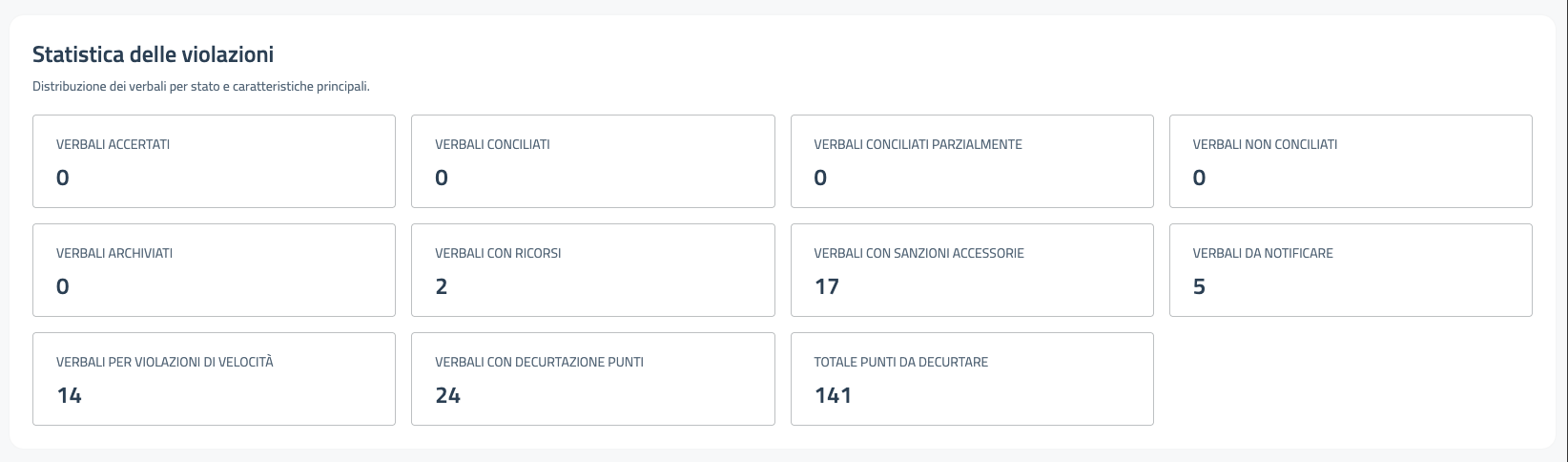
La sezione Statistica delle violazioni presenta una panoramica sintetica dei verbali registrati nel periodo e secondo i filtri selezionati (agente, articolo, intervallo date). L’obiettivo è fornire una lettura immediata del volume delle attività sanzionatorie e delle relative caratteristiche, permettendo agli operatori di comprendere rapidamente l’andamento operativo del comando.
Il pannello è organizzato in riquadri che mostrano il conteggio delle principali categorie di verbali.
20.3. Riquadri informativi
Ogni riquadro rappresenta una categoria specifica e riporta il numero di verbali associati. Le categorie presenti nello screenshot sono:
20.3.1. Verbali accertati
Indica il numero totale di verbali generati nel periodo, indipendentemente dallo stato successivo (notifica, ricorso, archiviazione…).
20.3.2. Verbali conciliati
Numero di verbali pagati con procedura conciliativa quando prevista.
20.3.3. Verbali conciliati parzialmente
Verbali per i quali il pagamento conciliativo è stato effettuato solo in parte.
20.3.4. Verbali non conciliati
Verbali che non sono stati trattati tramite procedura conciliativa.
20.3.5. Verbali archiviati
Numero di verbali per cui il procedimento si è concluso con archiviazione.
20.3.6. Verbali con ricorsi
Verbali per i quali è stato presentato un ricorso (qualsiasi tipologia).
20.3.7. Verbali con sanzioni accessorie
Verbali che prevedono sanzioni accessorie, come sospensione della patente o fermo amministrativo.
20.3.8. Verbali da notificare
Verbali ancora in attesa di notifica.
20.4. Statistiche specifiche sulle violazioni e sui punti patente
Oltre allo stato amministrativo, il pannello mostra alcune metriche dedicate a violazioni e decurtazioni punti:
20.4.1. Verbali per violazioni di velocità
Conteggio dei verbali legati all’eccesso di velocità (Art. 142 C.d.S.).
20.4.2. Verbali con decurtazione punti
Numero di verbali che prevedono la sottrazione di punti dalla patente.
20.4.3. Totale punti da decurtare
Valore complessivo dei punti previsti per tutte le violazioni con decurtazione punti nel periodo.
20.5. Utilità della sezione
Questa sezione è particolarmente utile per:
monitorare l’andamento dell’attività sanzionatoria;
valutare i carichi di lavoro suddivisi per tipologia di violazione;
verificare eventuali criticità (es. molti verbali da notificare, picchi di ricorsi);
confrontare periodi diversi in base ai filtri selezionati;
supportare relazioni interne e reportistica periodica.
20.6. 6.2.3 Statistica delle sanzioni
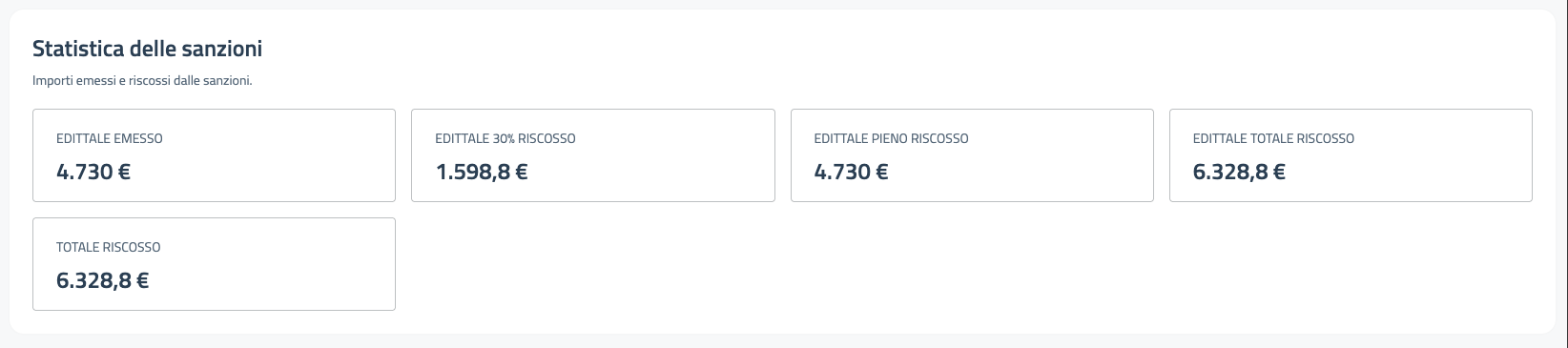
La sezione Statistica delle sanzioni presenta una panoramica sintetica degli importi emessi e riscossi nel periodo selezionato. L’obiettivo di questo pannello è fornire agli operatori uno strumento immediato per valutare il rendimento economico delle attività sanzionatorie, distinguendo tra:
importi emessi dagli atti,
importi riscossi con riduzione,
importi riscossi in misura piena,
totale complessivo incassato.
La sezione si aggiorna in tempo reale in base ai filtri della dashboard (agente, articolo, periodo).
20.7. Riquadri riepilogativi
Il pannello mostra quattro indicatori principali, ciascuno rappresentante una specifica fase del ciclo economico delle sanzioni.
20.7.1. Edittale emesso
Indica il totale degli importi emessi attraverso i verbali durante il periodo di riferimento. Include il valore teorico delle sanzioni prima di eventuali riduzioni, maggiorazioni o spese.
Questo dato rappresenta la produzione economica lorda del comando nel periodo.
20.7.2. Edittale 30% riscosso
Riporta il totale delle somme pagate dai cittadini usufruendo della riduzione del 30%, valida se il pagamento avviene entro 5 giorni dalla notifica (art. 202 C.d.S.).
Questo indicatore evidenzia:
la rapidità dei pagamenti,
la propensione dei cittadini a chiudere velocemente il procedimento,
i flussi economici anticipati rispetto al termine standard.
20.7.3. Edittale pieno riscosso
Valore degli importi riscossi in misura piena, ovvero pagamenti effettuati oltre i 5 giorni ma entro i termini della misura ridotta, oppure quando non si applica alcuna riduzione.
In molti comandi, questo valore costituisce una quota significativa dell’incasso complessivo.
20.7.4. Edittale totale riscosso
Rappresenta la somma di tutti gli importi riscossi nel periodo selezionato, indipendentemente dalla modalità (riduzione 30%, misura piena, ecc.).
Questo indicatore è spesso utilizzato dai responsabili amministrativi come dato di riferimento principale per la rendicontazione economica.
20.7.5. Totale riscosso
Sommatoria finale di tutti gli incassi, riportata in un riquadro dedicato. È il valore che più immediatamente rappresenta l’effettivo “ritorno economico” dell’attività sanzionatoria nel periodo.
20.7.6. Utilità della sezione
La Statistica delle sanzioni è un pannello fondamentale per:
monitorare l’andamento degli incassi,
verificare l’effetto delle diverse tipologie di pagamento,
valutare l’impatto economico delle attività del comando,
confrontare periodi, articoli o agenti,
redigere report amministrativi e contabili.
La chiarezza dei quattro indicatori consente una lettura immediata del comportamento dei pagamenti e della produttività economica del servizio.
20.8. 6.2.4 Statistica dei verbali
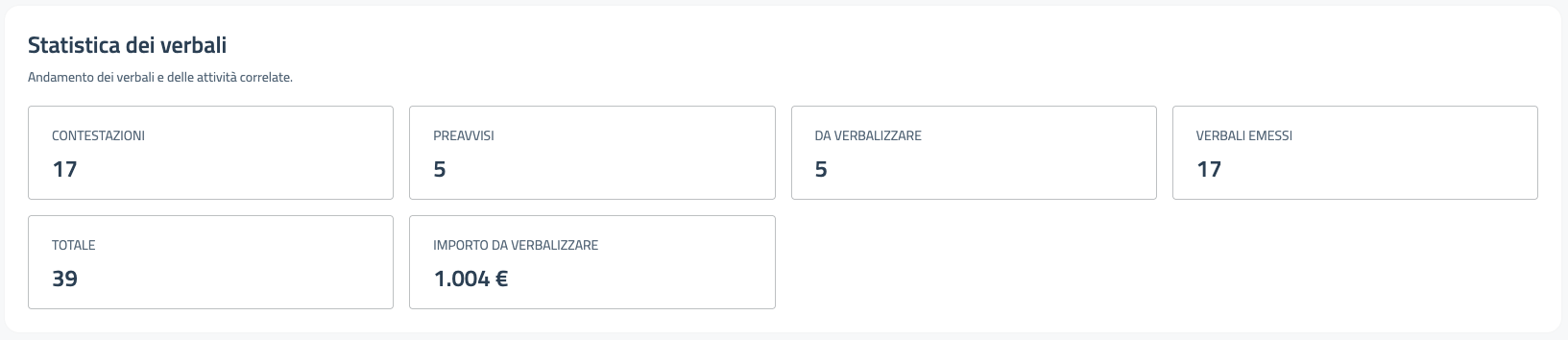
La sezione Statistica dei verbali fornisce una panoramica sintetica sull’andamento delle attività di accertamento e verbalizzazione nel periodo selezionato. Questo pannello riepiloga il numero di contestazioni, preavvisi e verbali emessi, insieme ad alcune metriche utili a comprendere il carico di lavoro operativo e l’avanzamento delle pratiche.
I valori visualizzati si aggiornano dinamicamente sulla base dei filtri selezionati (Agente, Articolo, Data da / Data a).
20.9. Riquadri informativi
La sezione presenta diversi riquadri numerici, ciascuno dei quali rappresenta una categoria specifica di attività. Di seguito il dettaglio delle voci presenti nello screenshot.
20.9.1. Contestazioni
Indica il numero totale di contestazioni registrate nel periodo. Una contestazione rappresenta un illecito accertato che ha dato origine a un verbale o a una lavorazione correlata.
20.9.2. Preavvisi
Numero di preavvisi emessi dagli operatori nel periodo considerato. I preavvisi rappresentano i biglietti lasciati sul veicolo prima della formalizzazione del verbale.
20.9.3. Da verbalizzare
Indica il numero di preavvisi che non sono ancora stati trasformati in verbale. Questo valore permette di identificare il backlog da completare.
20.9.4. Verbali emessi
Numero totale di verbali già generati e registrati nel sistema.
20.9.5. Totale
Rappresenta la somma complessiva di:
contestazioni
preavvisi
verbali emessi
altre lavorazioni correlate
20.9.6. Importo da verbalizzare
Questa voce indica il valore economico complessivo dei preavvisi non ancora trasformati in verbali. È un indicatore utile per comprendere l’impatto economico potenziale delle lavorazioni ancora pendenti.
20.10. Utilità della sezione
La Statistica dei verbali consente di:
monitorare il volume delle attività degli agenti;
tenere sotto controllo il flusso di preavvisi e verbali;
individuare eventuali accumuli di pratiche da verbalizzare;
confrontare periodi operativi con carichi di lavoro differenti;
supportare report periodici per dirigenti o amministratori.
20.11. 6.2.5 Analisi personalizzata
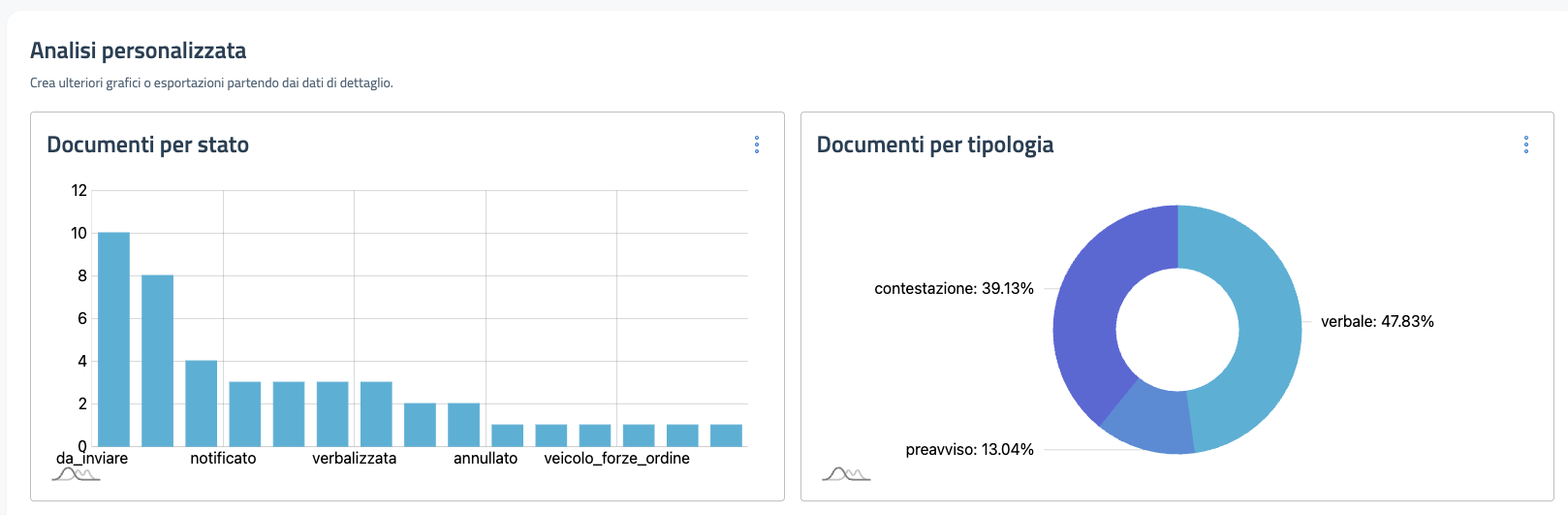
La sezione Analisi personalizzata consente di creare, organizzare ed esportare grafici basati sui dati presenti nella piattaforma. Si tratta di uno strumento flessibile che permette al Comando di costruire una dashboard statistica personalizzata, utile per confronti rapidi, analisi approfondite e produzione di report operativi.
In questa area possono essere presenti uno o più grafici, generati automaticamente sulla base dei filtri selezionati nella parte superiore della sezione Statistiche (Agente, Articolo, Periodo). Ogni grafico può essere personalizzato, spostato, esportato o eliminato.
20.12. 6.2.5.1 Visualizzazione dei grafici
Ogni grafico rappresenta un’elaborazione specifica dei dati disponibili nel sistema. A seconda della configurazione, è possibile visualizzare:
conteggi (es. verbali per stato),
confronti per articolo o per agente,
distribuzioni temporali,
analisi per categorie,
rappresentazioni geografiche (leaflet map),
o qualsiasi altra metrica disponibile.
La natura dei grafici è eterogenea: ogni dashboard può differire dall’altra in base alle esigenze del Comando.
20.14. 6.2.5.3 Spostamento dei grafici
Tutti i grafici presenti nella sezione sono spostabili tramite drag & drop. È possibile:
trascinare un grafico in una nuova posizione,
organizzare il layout secondo le proprie preferenze,
dare priorità visiva ai grafici ritenuti più importanti.
Questa funzionalità rende la dashboard completamente personalizzabile.
20.15. 6.2.5.4 Utilità della sezione
L’Analisi personalizzata è particolarmente utile per:
creare rapidamente grafici su misura,
combinare filtri e visualizzazioni per valutare trend specifici,
esportare grafici e dati per relazioni o presentazioni,
costruire dashboard operative personalizzate,
confrontare il carico di lavoro e lo stato delle attività in modo dinamico.
20.16. 6.2.5.1.1 Configura grafico
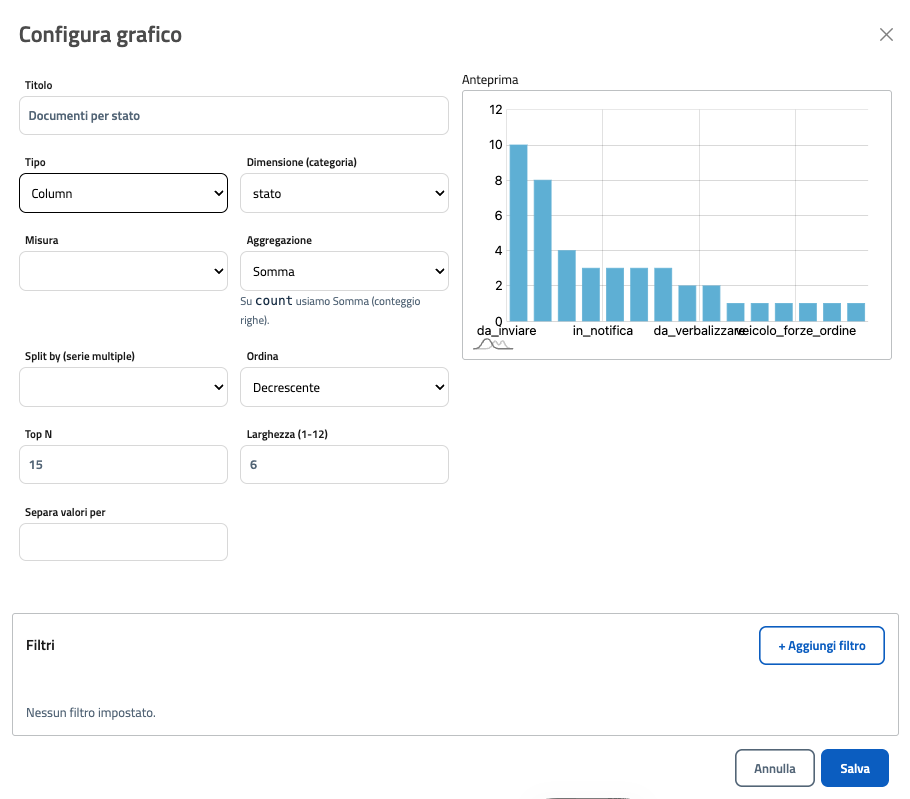
La finestra Configura grafico consente di personalizzare completamente l’aspetto e i dati visualizzati nei grafici dell’Analisi personalizzata. Attraverso questa schermata è possibile modificare la tipologia del grafico, selezionare le dimensioni da analizzare, definire il metodo di aggregazione dei dati e applicare eventuali filtri aggiuntivi.
La parte destra della finestra mostra l’anteprima aggiornata in tempo reale, così l’operatore può verificare immediatamente l’effetto delle modifiche.
20.16.1. Titolo
Campo testuale per inserire o modificare il nome del grafico. Il titolo appare nella dashboard e deve descrivere chiaramente cosa rappresenta (es. Documenti per stato).
20.16.2. Tipo
Il menù a tendina Tipo permette di scegliere la modalità di visualizzazione del grafico. Le opzioni disponibili sono:
Column – istogramma verticale
Bar – istogramma orizzontale
Line – grafico lineare
Area – grafico ad area
Pie – grafico a torta
Donut – grafico a ciambella
Leaflet – mappa geografica
Leaflet Heatmap – mappa con livelli di calore (densità dati)
Questa scelta determina il modo in cui il sistema rappresenterà i dati.
20.16.3. Dimensione (categoria)
Permette di scegliere quale attributo dei dati diventerà l’asse X o la categoria principale del grafico. Nell’esempio è selezionato stato (es.: da_inviare, notificato, verbalizzata…).
20.16.4. Misura
Campo opzionale che indica la metrica da analizzare. Se lasciato vuoto, il sistema considera automaticamente il conteggio delle righe (numero di elementi).
È utile quando si vogliono rappresentare importi o valori numerici (es. importi, punti patente, spese…).
20.16.5. Aggregazione
Definisce il metodo con cui i dati vengono aggregati. Le opzioni disponibili sono:
Somma – somma dei valori
Media – valore medio
Count – conteggio delle occorrenze
Min – valore minimo
Max – valore massimo
Nota: se non viene indicata alcuna misura, il sistema usa automaticamente il conteggio (count).
20.16.6. Split by (serie multiple)
Permette di dividere il grafico in più serie, ad esempio:
per agente
per anno
per articolo
per stato secondario
Utile per confronti incrociati nelle barre o nelle linee.
20.16.7. Ordina
Definisce l’ordine delle categorie nel grafico:
Crescente
Decrescente
L’ordinamento si applica al valore ottenuto tramite l’aggregazione (es. somma o count).
20.16.8. Top N
Permette di limitare il grafico alle prime N categorie, ad esempio:
primi 10 articoli più contestati
primi 5 stati più frequenti
20.16.9. Larghezza (1–12)
Permette di definire lo spazio occupato dal grafico nella dashboard. Le dashboard usano un layout a 12 colonne:
1 → molto stretto
12 → occupa tutta la larghezza
20.16.10. Separa valori per
Campo utilizzato solo quando le categorie contengono valori concatenati da dividere (caso raro). Se presente, il carattere inserito viene usato come separatore.
20.16.11. Filtri aggiuntivi
Nella parte inferiore è possibile aggiungere filtri avanzati specifici solo per questo grafico, diversi dai filtri generali della dashboard.
Cliccando su + Aggiungi filtro, è possibile filtrare per:
stato
articolo
agente
importo
date
qualsiasi campo disponibile nei dataset statistici
I filtri avanzati permettono di creare grafici molto personalizzati senza modificare i filtri globali.
20.16.12. Azioni finali
In fondo alla schermata sono presenti due pulsanti:
Annulla – annulla le modifiche e chiude la finestra.
Salva – applica tutte le configurazioni e aggiorna il grafico nella dashboard.