14. 5.4. Rimborsi
La sezione Rimborsi consente di consultare, filtrare e gestire le richieste di rimborso relative ai verbali già pagati. La pagina permette di verificare lo stato della richiesta, analizzare le motivazioni indicate dal cittadino, controllare le date di presentazione ed esecuzione e gestire il flusso operativo fino alla conclusione del rimborso.
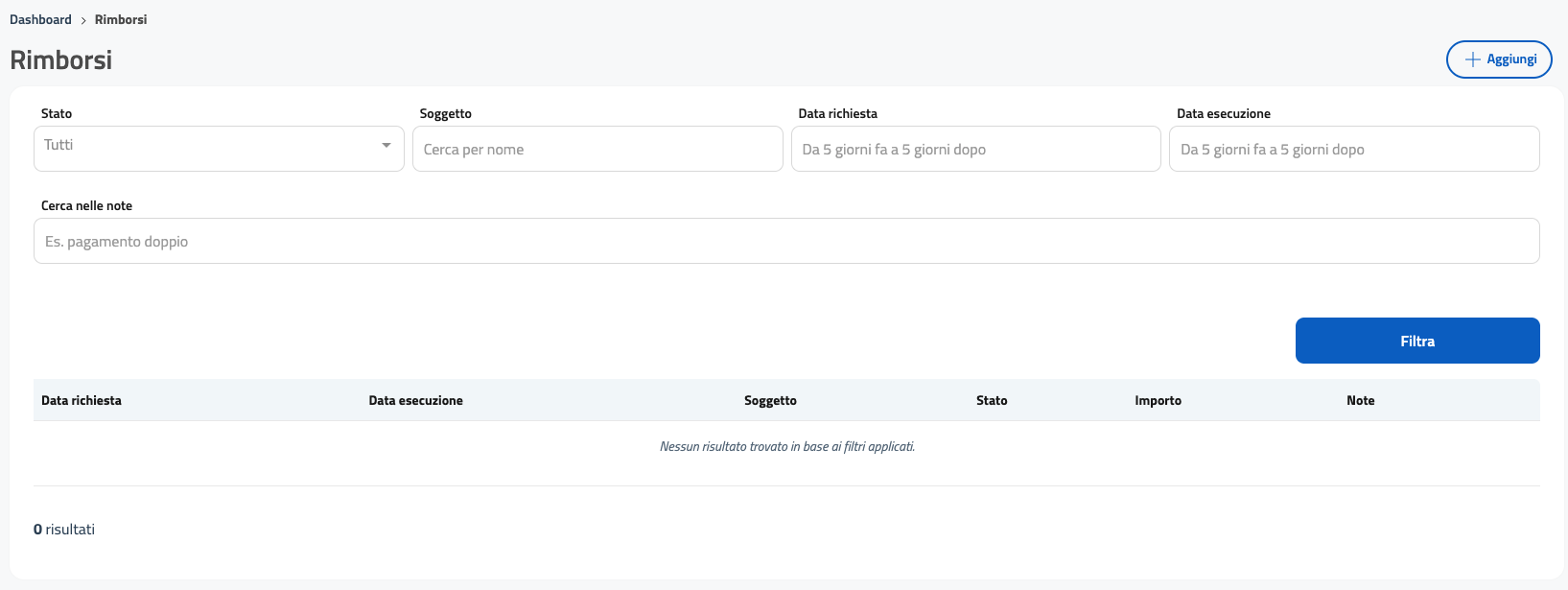
La pagina Rimborsi permette all’operatore di visualizzare e filtrare tutte le richieste di rimborso relative ai verbali. Da questa sezione è possibile monitorare lo stato delle richieste, consultare l’elenco dei rimborsi in corso o già eseguiti e accedere alle azioni operative disponibili nei capitoli successivi.
La schermata è divisa in due parti principali:
Area filtri (in alto)
Lista rimborsi (in basso)
In alto a destra è presente il pulsante + Aggiungi, che consente di inserire una nuova richiesta di rimborso (approfondita nel capitolo successivo).
14.1. 5.4.1 Filtri
La parte superiore della pagina contiene i filtri necessari per individuare rapidamente una richiesta di rimborso specifica.
I filtri disponibili sono:
14.2. Stato
Permette di filtrare le richieste in base al loro stato di avanzamento. Gli stati disponibili sono:
Pagato
Rifiutato
Da pagare
Approvato
Da gestire
Lo stato rappresenta l’avanzamento del processo di rimborso, dalla fase iniziale fino alla conclusione.
14.2.1. Soggetto
Campo di ricerca testuale che consente di cercare richieste legate a un determinato cittadino, inserendo nome, cognome o parte del nominativo.
14.2.2. Data richiesta
Permette di filtrare le richieste in base al giorno in cui sono state presentate. La UI suggerisce intervalli tipo Da 5 giorni fa a 5 giorni dopo, utili per ricerche rapide.
14.2.3. Data esecuzione
Permette di filtrare in base alla data in cui il rimborso è stato effettivamente eseguito (per i rimborsi già pagati).
14.2.4. Cerca nelle note
Campo testuale utile per individuare richieste contenenti parole chiave nelle motivazioni inserite dal cittadino (es.: “pagamento doppio”).
14.2.5. Pulsanti operativi dei filtri
Reimposta – cancella tutti i criteri inseriti.
Filtra – applica la ricerca.
14.3. 5.4.2 Lista rimborsi
La tabella nella parte inferiore mostra i rimborsi corrispondenti ai criteri impostati. Le colonne visualizzate sono:
Data richiesta – data in cui il cittadino ha presentato la richiesta di rimborso.
Data esecuzione – data in cui il comando ha effettuato il rimborso (se già concluso).
Soggetto – nominativo del richiedente.
Stato – stato attuale della richiesta (pagato, rifiutato, ecc.).
Importo – importo richiesto o già rimborsato.
Note – eventuali note inserite dall’operatore o dal cittadino.
Azioni – pulsanti che compariranno quando la tabella conterrà delle richieste (descritti nel capitolo successivo).
14.4. 5.4.3 Inserimento di una nuova richiesta
Il pulsante + Aggiungi, posizionato in alto a destra, permette all’operatore di registrare una nuova richiesta di rimborso.
14.5. 5.4.4 Nuova richiesta
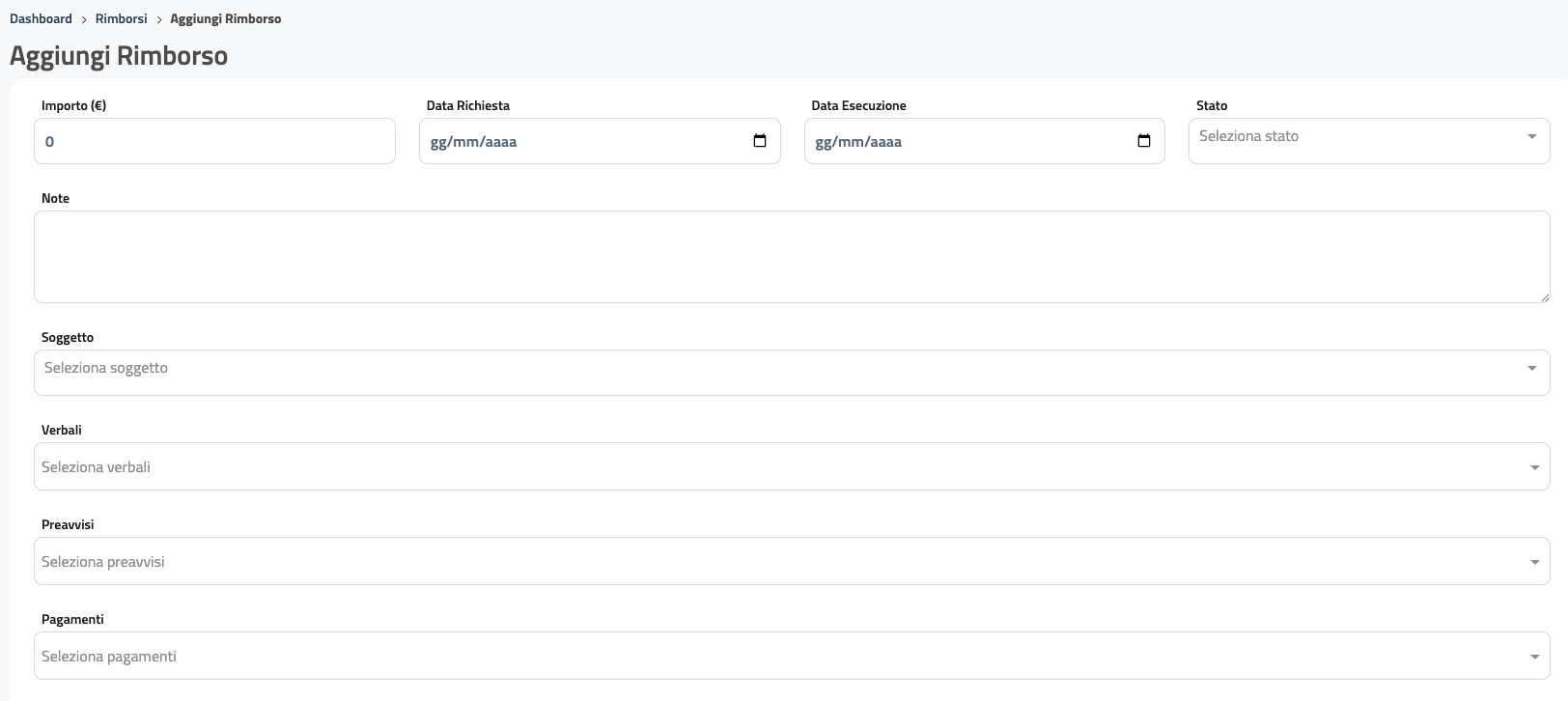
La schermata Nuova richiesta permette all’operatore di registrare una richiesta di rimborso presentata dal cittadino. La struttura è organizzata per facilitare l’inserimento dei dati principali, la selezione dei riferimenti amministrativi e l’eventuale allegazione di documenti utili alla valutazione della richiesta.
La pagina è suddivisa in tre parti:
Dati della richiesta
Selezione degli elementi collegati (Soggetto, Verbali, Preavvisi, Pagamenti)
Allegati
14.6. 5.4.4.1 Dati della richiesta
Nella parte superiore sono presenti i campi principali necessari alla registrazione della richiesta:
Importo (€) Importo che il cittadino chiede venga rimborsato. Deve essere inserito in forma numerica.
Data richiesta Data in cui la richiesta è stata presentata. Può essere selezionata tramite calendario.
Data esecuzione Da compilare quando il rimborso è stato effettivamente eseguito dall’ufficio. Anche questo campo è dotato di selettore calendario.
Stato Campo a scelta da elenco che consente di indicare lo stato della richiesta. Gli stati disponibili sono:
Pagato
Rifiutato
Da pagare
Approvato
Da gestire
14.7. 5.4.4.2 Note
Note Campo testuale libero in cui è possibile inserire informazioni aggiuntive relative alla richiesta (es. motivazioni indicate dal cittadino, istruzioni interne, dettagli sul pagamento da rimborsare).
14.8. 5.4.4.3 Selezione dei riferimenti amministrativi
Le sezioni Soggetto, Verbali, Preavvisi e Pagamenti non sono campi compilabili manualmente, ma menù di selezione che permettono di agganciare la richiesta a dati già presenti all’interno della piattaforma.
14.8.1. Soggetto
Permette di selezionare il cittadino che ha presentato la richiesta, scegliendolo tra quelli presenti nel sistema.
14.8.2. Verbali
Consente di selezionare uno o più verbali a cui si riferisce la richiesta di rimborso. È utile quando il cittadino ha pagato un importo errato o doppio riferito a un verbale specifico.
14.8.3. Preavvisi
Permette di associare la richiesta a un preavviso, qualora il pagamento oggetto di rimborso riguardi questa fase del procedimento.
14.8.4. Pagamenti
Mostra l’elenco dei pagamenti registrati nel sistema e permette di selezionare quello per il quale si sta richiedendo il rimborso. Questa selezione facilita la verifica della correttezza dell’importo e la tracciabilità dell’operazione.
14.9. 5.4.4.4 Allegati
Nella parte inferiore della schermata è presente la sezione Allegati, che consente di caricare documenti a supporto della richiesta, quali:
ricevute di pagamento
dichiarazioni del cittadino
documenti identificativi
comunicazioni protocollate
documentazione utile alla valutazione del rimborso
L’operatore può selezionare uno o più file tramite il pulsante Scegli file.