5. 4.2. Preavvisi
La sezione Preavvisi permette di consultare, filtrare e gestire i preavvisi di accertamento lasciati sui veicoli prima dell’emissione del verbale. La schermata è organizzata in due aree principali: la parte superiore contiene i filtri di ricerca, mentre la parte inferiore mostra l’elenco dei preavvisi che corrispondono ai criteri selezionati.
Nell’area dei filtri è possibile selezionare lo Stato del preavviso tramite etichette colorate (Incompleto, Concluso, Annullato, Già pagato, Da verbalizzare, In verbalizzazione), oppure ricercare i preavvisi tramite Progressivo/Anno o Data Preavviso. I pulsanti Reimposta e Filtra consentono rispettivamente di azzerare i campi di ricerca o applicare i criteri impostati.
La parte inferiore della schermata mostra una tabella riepilogativa con i dati principali di ogni preavviso: Stato, ID, Data e Ora del Preavviso e Targa del veicolo. A destra di ogni riga è presente un’icona che permette di accedere al dettaglio del singolo preavviso. È inoltre possibile selezionare più preavvisi attraverso la casella di spunta presente a sinistra di ciascuna riga.
Nella parte bassa della pagina è disponibile il pulsante “Crea verbali dai preavvisi selezionati”, che consente di avviare il processo di trasformazione dei preavvisi selezionati in verbali per i veicoli non trovati in sosta al momento dell’accertamento.
Cliccando sul pulsante Crea, si accede alla schermata Aggiungi Preavviso, che permette all’operatore di registrare manualmente un nuovo preavviso di accertamento. La pagina è suddivisa in più sezioni espandibili, ciascuna dedicata a una fase specifica della compilazione, per facilitare l’inserimento ordinato dei dati e il loro controllo prima del salvataggio finale.
5.1. 4.2.1 Dettagli
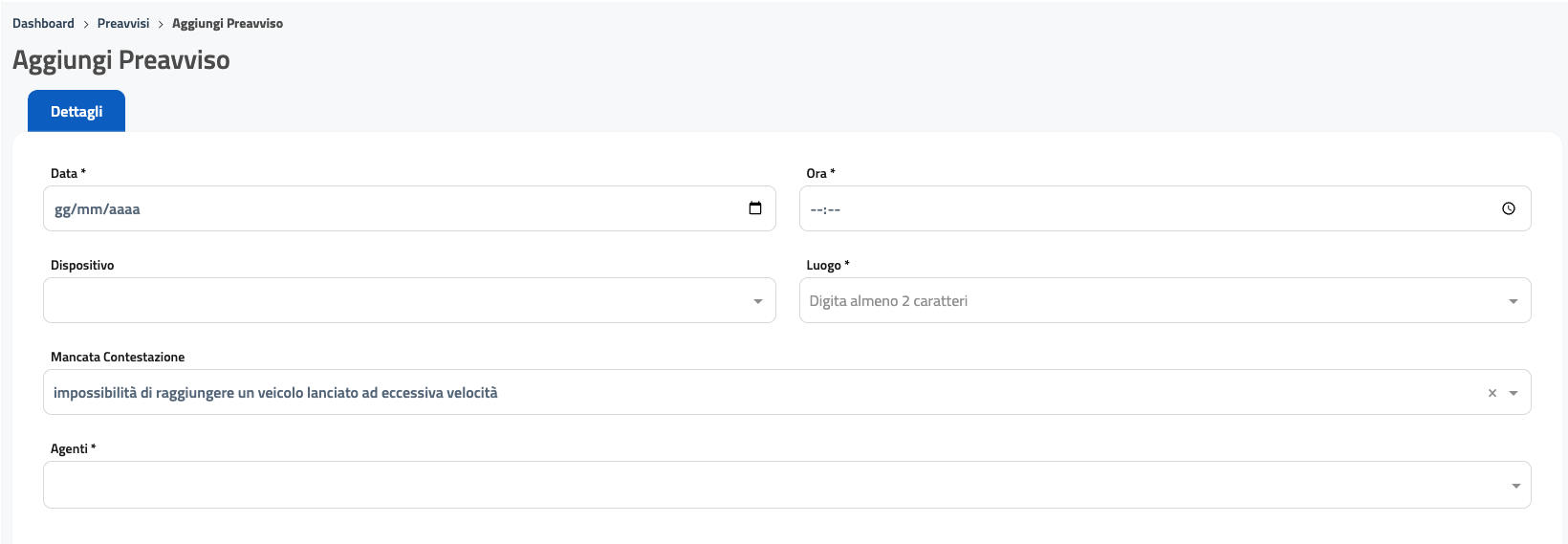
La sezione Dettagli è la parte iniziale della schermata Aggiungi Preavviso e contiene i campi fondamentali per registrare un nuovo preavviso. I campi sono presentati in un blocco semplice e lineare, pensato per agevolare la compilazione.
Sono presenti i seguenti campi:
Data* – data dell’accertamento, selezionabile tramite calendario.
Ora* – orario dell’accertamento, selezionabile tramite selettore dell’ora.
Luogo* – campo con ricerca assistita che propone suggerimenti digitando almeno due caratteri.
Dispositivo – menù a tendina per selezionare l’eventuale dispositivo utilizzato, se previsto.
Mancata Contestazione – consente di indicare il motivo per cui la violazione non è stata contestata immediatamente.
Agenti* – consente di indicare l’operatore che ha effettuato l’accertamento.
Questi dati rappresentano la base informativa del preavviso e devono essere compilati prima di procedere alle sezioni successive.
5.2. 4.2.2 Veicoli
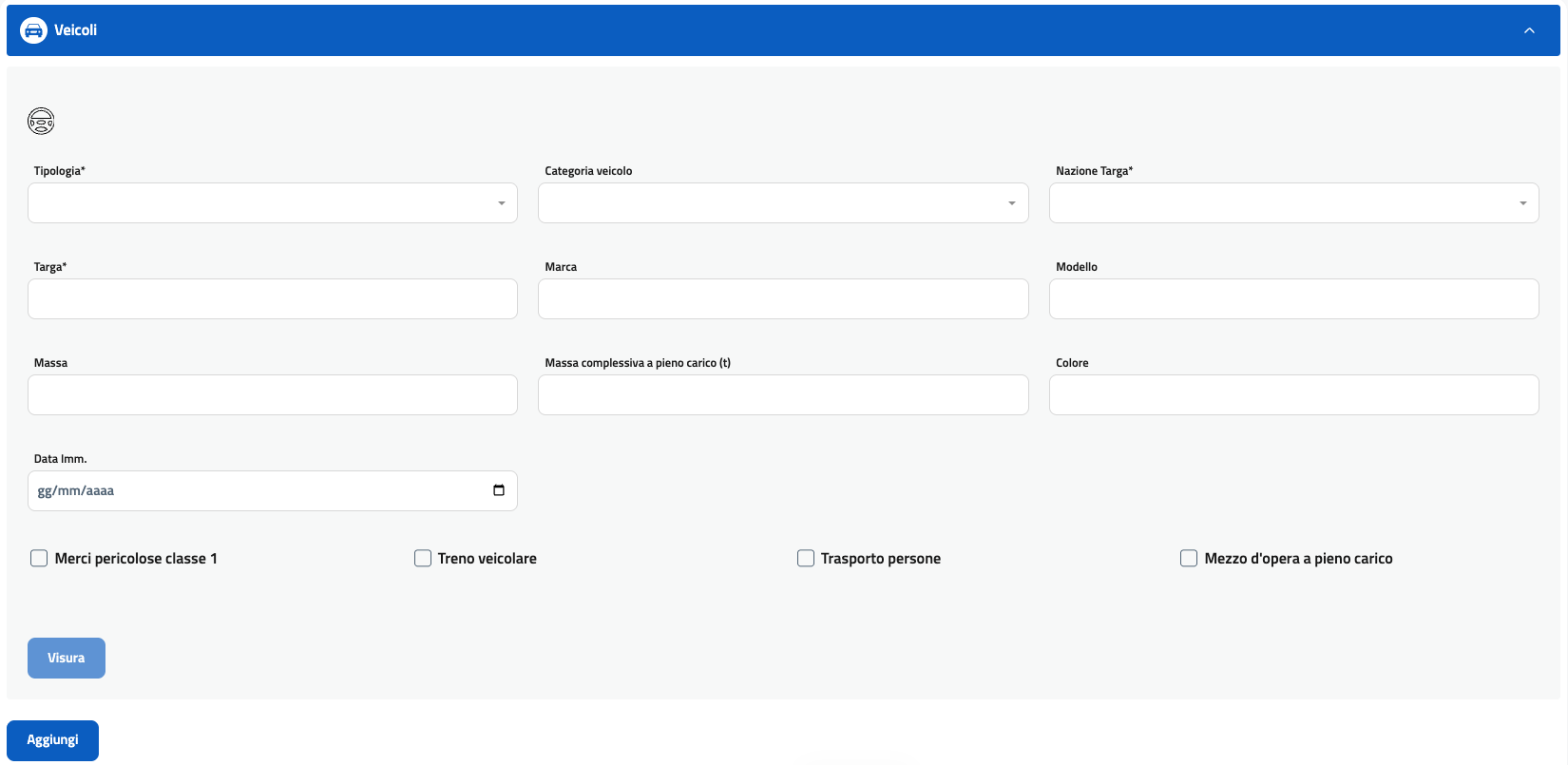
La sezione Veicoli consente di inserire i dati relativi al mezzo oggetto dell’accertamento. Oltre ai campi obbligatori come Tipologia, Nazione Targa e Targa, sono presenti campi facoltativi per completare la descrizione del veicolo (Marca, Modello, Colore, Massa e Massa complessiva a pieno carico). È inoltre possibile indicare la data di immatricolazione.
Nella parte inferiore sono disponibili alcune opzioni selezionabili che descrivono condizioni particolari del veicolo, come Merci pericolose classe 1, Treno veicolare, Trasporto persone o Mezzo d’opera a pieno carico.
Il pulsante Visura consente di avviare una ricerca automatica dei dati del veicolo, quando disponibile; il pulsante Aggiungi permette di salvare i dati inseriti.
5.3. 4.2.3 Soggetti
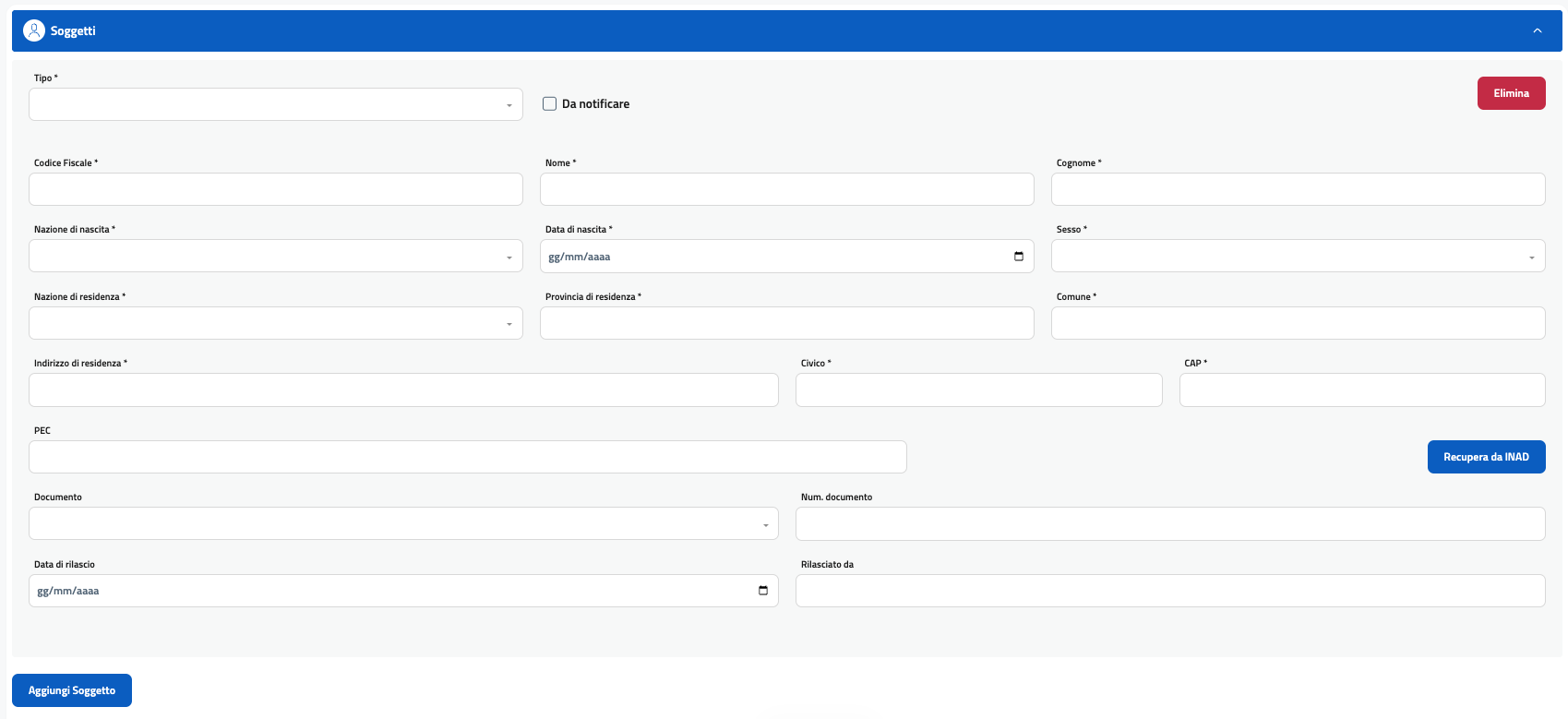
La sezione Soggetti permette di inserire i dati anagrafici delle persone coinvolte nel preavviso, come trasgressore, obbligato in solido o altri soggetti previsti. È possibile selezionare il Tipo tramite menù a tendina e indicare se il soggetto deve essere notificato.
Sono presenti i campi per l’inserimento dei dati anagrafici obbligatori (Codice Fiscale, Nome, Cognome, Nazione e Data di nascita, Sesso), seguiti dai dati relativi alla residenza (Nazione, Provincia, Comune, Indirizzo, Civico, CAP) e dal campo PEC.
La sezione include anche i dati del documento di identità (Tipo, Numero, Data di rilascio, Autorità rilasciante). Il pulsante Recupera da INAD consente di importare automaticamente i dati disponibili tramite l’Indice Nazionale dei Domicili Digitali (INAD), quando previsto dalle abilitazioni.
Il pulsante Aggiungi Soggetto consente di registrare il soggetto nel preavviso; il pulsante Elimina permette di rimuoverlo.
5.4. 4.2.4 Violazioni
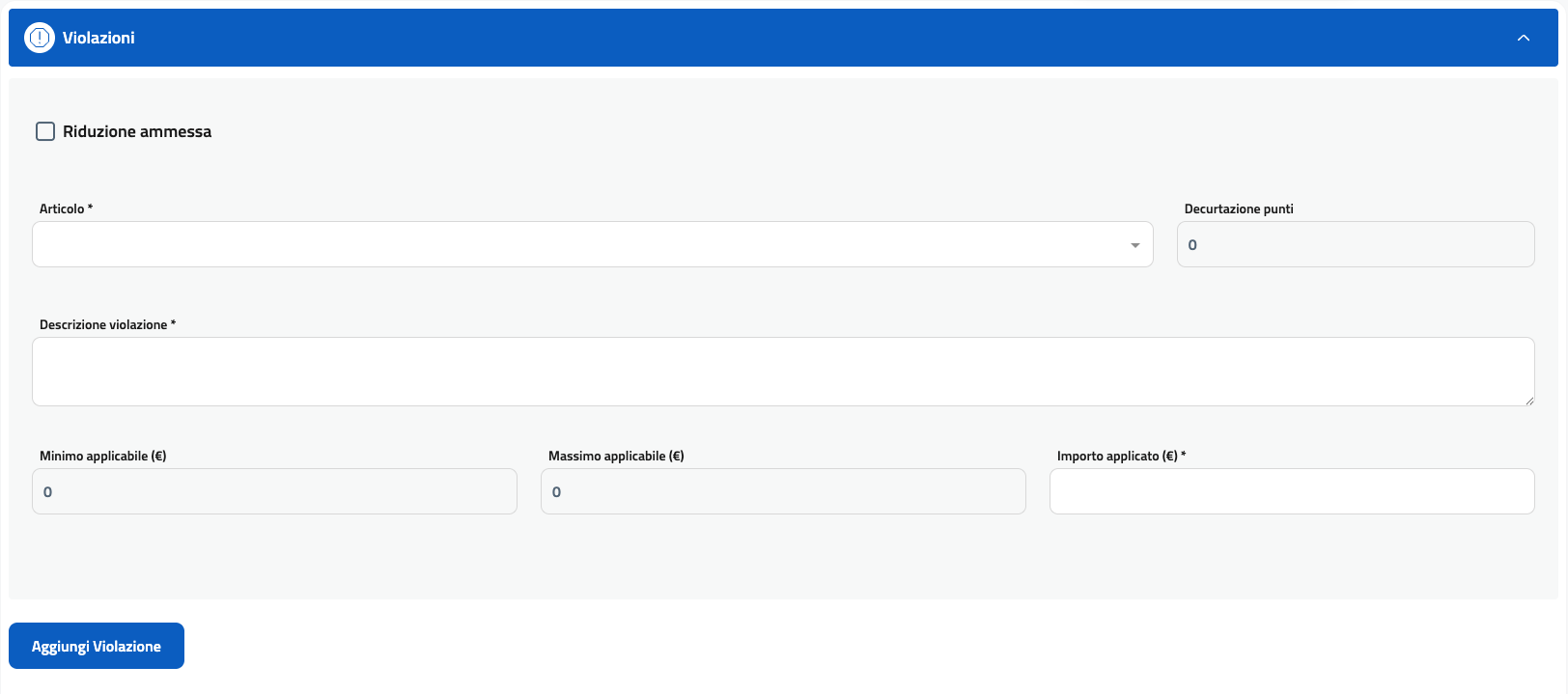
La sezione Violazioni permette di inserire i dettagli relativi alla violazione contestata. È possibile selezionare l’articolo tramite menù a tendina e indicare l’eventuale decurtazione punti.
È disponibile la casella Riduzione ammessa, utile nei casi in cui la normativa preveda l’applicazione dell’importo ridotto.
La descrizione della violazione può essere riportata nel campo testuale dedicato. Sono inoltre presenti i campi relativi agli importi: minimo applicabile, massimo applicabile e importo applicato (obbligatorio).
Il pulsante Aggiungi Violazione consente di registrare la violazione nel preavviso.
5.5. 4.2.5 Allegati
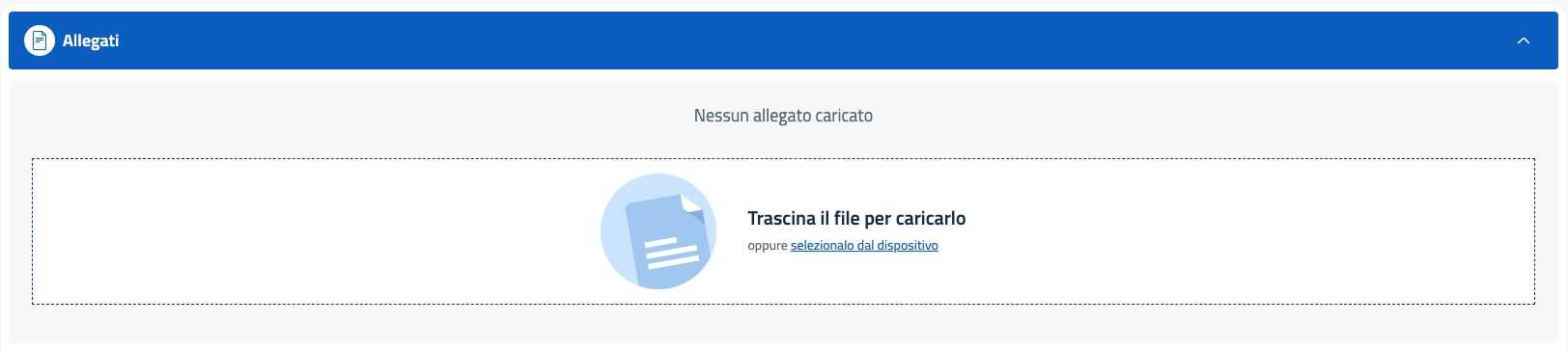
La sezione Allegati consente di caricare documenti o immagini a supporto del preavviso. È possibile trascinare i file nell’area di upload oppure selezionarli dal dispositivo tramite l’apposito link. Finché non viene caricato alcun file, compare l’indicazione “Nessun allegato caricato”.
5.6. 4.2.6 Costi
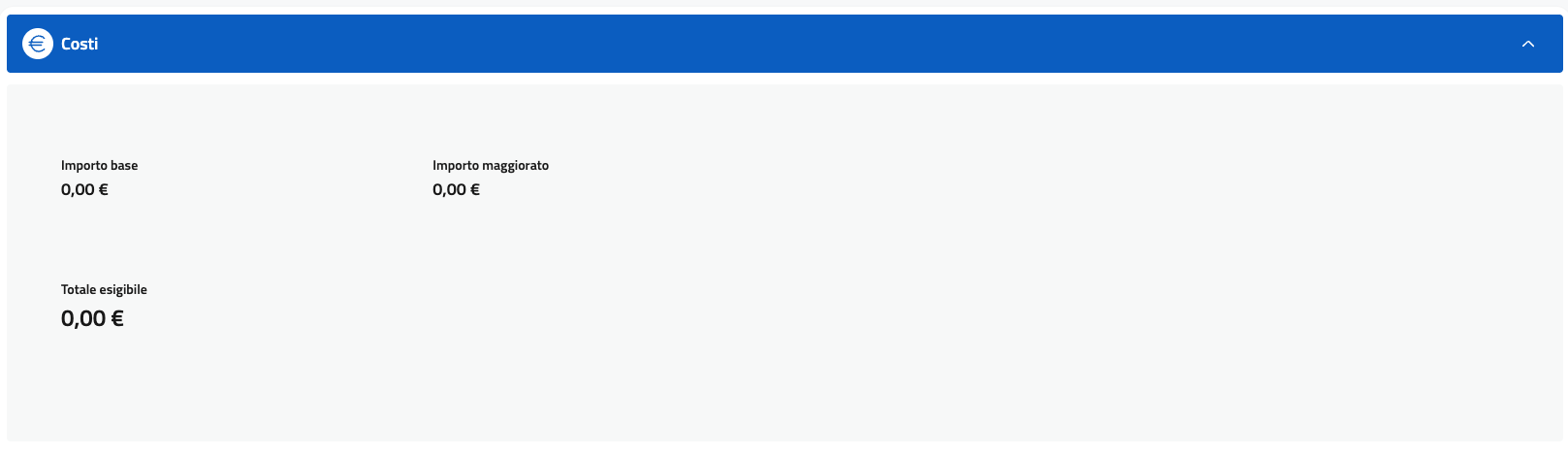
La sezione Costi mostra il riepilogo degli importi economici associati al preavviso. I valori sono calcolati automaticamente dal sistema sulla base della violazione e degli importi inseriti. Sono riportati:
Importo base
Importo maggiorato
Totale esigibile
Tutti i valori sono visualizzati in sola lettura e consentono un controllo finale prima del salvataggio definitivo.