16. 5.6. Rientri
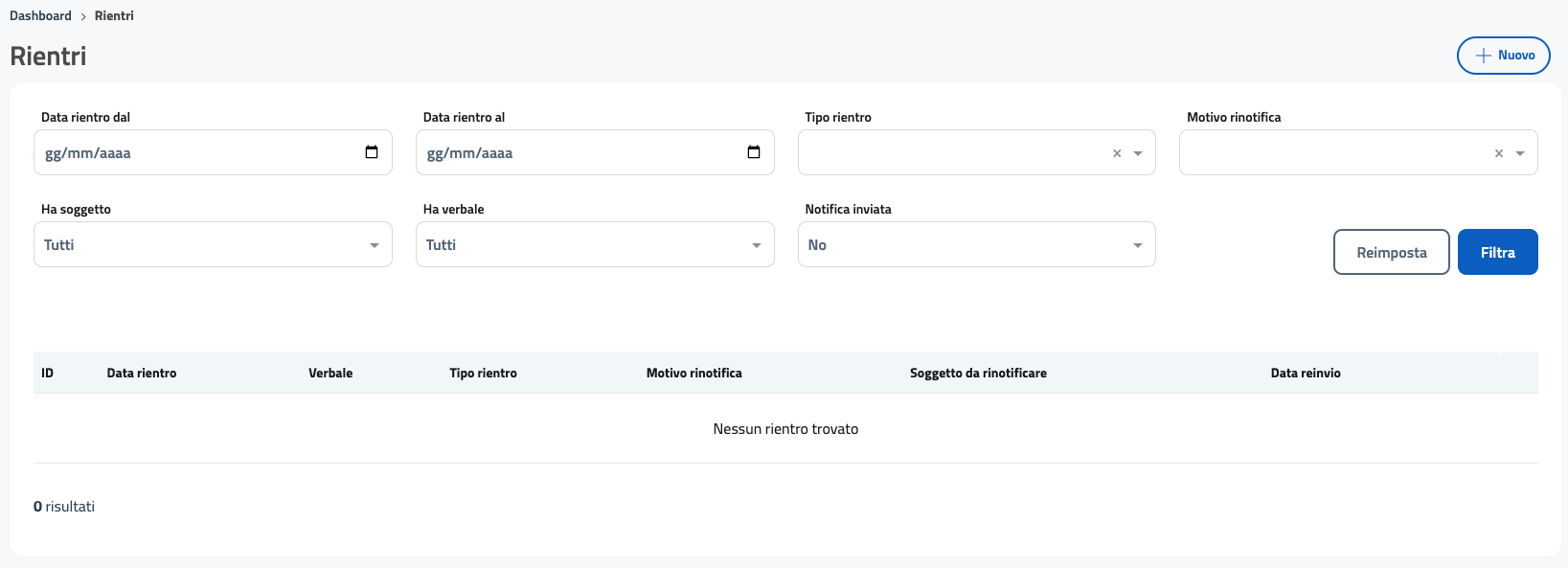
La sezione Rientri consente di monitorare tutte le notifiche che sono tornate indietro al Comando, indipendentemente dal canale utilizzato per la spedizione. Il rientro di una notifica può richiedere ulteriori lavorazioni, come la rinotifica, la verifica dei dati del soggetto o la modifica del canale di invio. La pagina permette all’operatore di filtrare rapidamente gli elementi rilevanti, analizzare il motivo del rientro e avviare eventuali operazioni di gestione.
16.1. 5.6.1 Filtri
La parte superiore della schermata contiene diversi filtri che consentono di individuare i rientri in base a date, tipologia, stato della notifica o collegamenti con soggetti o verbali.
16.1.1. Data rientro dal / al
Permette di selezionare un intervallo temporale entro il quale è avvenuto il rientro.
16.1.2. Tipo rientro
Menù a tendina che permette di filtrare in base al canale tramite cui era stata inviata la notifica. I tipi disponibili sono:
Posta fisica
PEC messo
PEC (escluso messo)
Altro
Questo campo è utile per individuare rapidamente problematiche relative a un canale specifico.
16.1.3. Motivo rinotifica
Consente di filtrare i rientri in base alla motivazione indicata dall’ente di recapito. Le opzioni disponibili sono:
Soggetto non raggiungibile
Autonoleggio
Passaggio di proprietà
Altro
16.1.4. Ha soggetto
Indica se il rientro è collegato a un soggetto presente nel sistema:
Tutti
Sì
No
16.1.5. Ha verbale
Permette di filtrare in base alla presenza o meno di un verbale associato al rientro:
Tutti
Sì
No
16.1.6. Notifica inviata
Filtra in base alla presenza della notifica originaria:
No
Sì
Tutti
16.1.7. Pulsanti operativi
Reimposta – Azzera tutti i filtri.
Filtra – Applica la ricerca.
16.2. 5.6.2 Lista rientri
La tabella nella parte inferiore della schermata elenca i rientri corrispondenti ai criteri selezionati. Le colonne visibili sono:
ID – Identificativo univoco del rientro.
Data rientro – Data in cui la notifica è tornata al Comando.
Verbale – Verbale associato al rientro (se presente).
Tipo rientro – Indica il canale di invio originario (posta fisica, PEC messo, ecc.).
Motivo rinotifica – Motivo del rientro, selezionabile tra quelli definiti.
Soggetto da rinotificare – Nome del soggetto per cui è necessario effettuare la rinotifica.
Data reinvio – Data in cui la nuova notifica è stata inviata.
16.3. 5.6.3 Creazione di un nuovo rientro
Il pulsante + Nuovo, situato in alto a destra, consente di registrare manualmente un nuovo rientro nel sistema. La schermata dedicata alla creazione verrà descritta nel capitolo successivo.
16.4. 5.6.4 Nuovo rientro
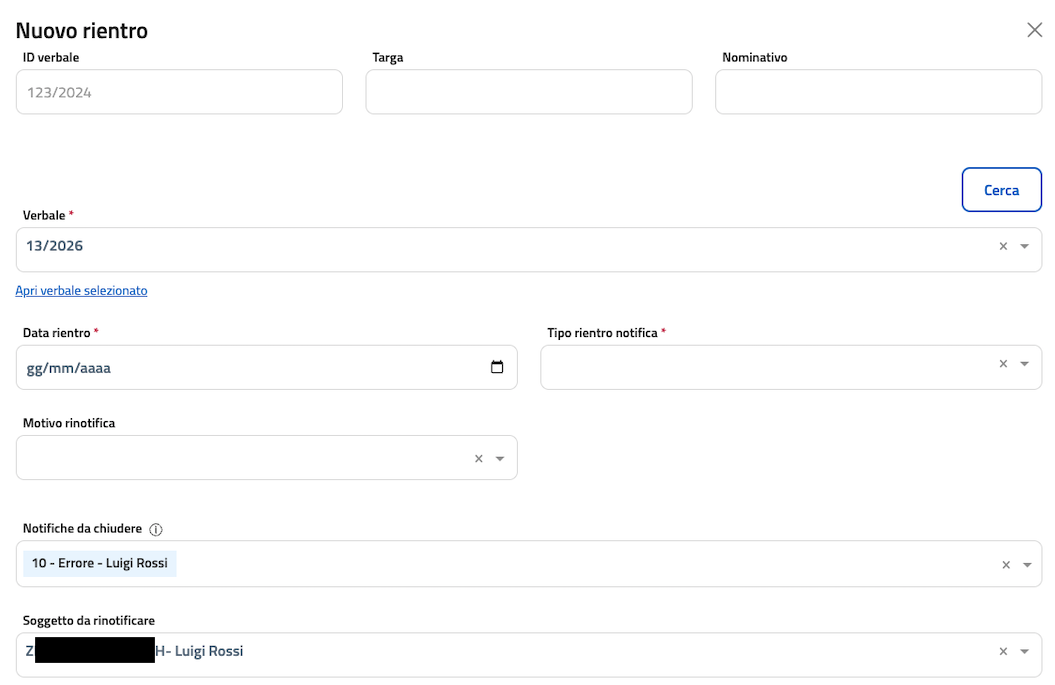
La schermata Nuovo rientro permette all’operatore di registrare una notifica rientrata al Comando, indipendentemente dal canale di invio utilizzato. La procedura si articola in più passaggi: selezione del verbale interessato, identificazione del tipo di rientro, inserimento della data, scelta del motivo di rinotifica e individuazione del soggetto da rinotificare. Ulteriori dettagli e campi (presenti nella parte inferiore della schermata) verranno descritti nel paragrafo successivo.
16.5. 5.6.4.1 Selezione del verbale
La parte superiore della schermata contiene alcuni campi utili alla ricerca del verbale:
ID verbale
Targa
Nominativo
L’operatore può compilare uno o più di questi campi per cercare il verbale, quindi cliccare sul pulsante Cerca.
Una volta trovato, il verbale viene mostrato nel campo:
Verbale* Selettore che permette di scegliere uno dei verbali presenti nel sistema e collegarlo al rientro.
È inoltre disponibile il link:
Apri verbale selezionato Che permette di accedere alla scheda dettagliata del verbale in una nuova pagina.
16.6. 5.6.4.2 Dati del rientro
Dopo la selezione del verbale, è possibile inserire i dati relativi al rientro:
Data rientro* Data in cui la notifica è tornata al Comando. Il campo utilizza un selettore calendario.
Tipo rientro notifica* Menù a tendina che identifica il canale della notifica rientrata. Le opzioni disponibili sono:
Posta fisica
PEC messo
PEC (escluso messo)
Altro
Motivo rinotifica Campo che indica il motivo del rientro. Le opzioni disponibili sono:
Soggetto non raggiungibile
Autonoleggio
Passaggio di proprietà
Altro
16.7. 5.6.4.3 Notifiche da chiudere
Dopo aver selezionato il verbale, il sistema mostra nell’elenco Notifiche da chiudere tutte le notifiche precedenti collegate a quel verbale.
Le notifiche elencate:
provengono dai tentativi di notifica falliti,
includono informazioni sullo stato (es. Errore),
riportano il soggetto coinvolto (es. Luigi Rossi).
L’operatore deve selezionare la notifica che sta generando il rientro, così che il sistema la chiuda automaticamente nel momento in cui si crea il nuovo rientro.
16.8. 5.6.4.4 Soggetto da rinotificare
Il campo Soggetto da rinotificare mostra la lista di tutti i soggetti collegati al verbale selezionato.
Da qui l’operatore seleziona il nominativo a cui dovrà essere reinviata la notifica.
Una volta selezionato il soggetto collegato al verbale nella sezione precedente, si apre un pannello dedicato alla compilazione o alla conferma dei suoi dati anagrafici e documentali. Questa sezione permette all’operatore di verificare che tutte le informazioni necessarie alla rinotifica siano corrette e complete.
La schermata è articolata in vari blocchi funzionali.
16.9. Tipologia del soggetto
Il campo Tipo* è un menù a tendina che identifica il ruolo del soggetto rispetto al verbale. Viene preselezionato automaticamente se il sistema dispone già di informazioni precedenti, ma rimane sempre modificabile.
Le opzioni disponibili sono:
Proprietario
Ditta/Società
Locatario
Responsabile in solido
Tutore
Obbligato in solido
Genitore
Eredi
Socio accomandatario
Rappresentante legale
Soggetto giuridico
Responsabile di cantiere
Pedone
Esecutore dei lavori
Titolare dell’attività
Erede
Legale rappresentante
Trasgressore
Amministratore
Conducente
Detentore scritture contabili
Addetto ricezione atti
Passeggero
Comproprietario
Coobbligato solidale
Trasgressore in concorso
Contravventore/coobbligato
Acquirente
Persona addetta alla sorveglianza
Altro
È inoltre disponibile la casella Da notificare, che consente di indicare se il soggetto selezionato deve ricevere la nuova notifica.
16.10. Dati anagrafici
I campi anagrafici obbligatori sono:
Codice Fiscale*
Nome*
Cognome*
Nazione di nascita*
Data di nascita*
Sesso*
Queste informazioni possono essere già presenti nel sistema: in quel caso i campi compariranno precompilati.
16.11. Dati di residenza
La sezione successiva contiene i campi:
Nazione di residenza*
Provincia di residenza*
Comune*
Indirizzo di residenza*
Civico*
CAP*
Se il sistema dispone già di questi dati, verranno visualizzati automaticamente.
16.12. PEC e recapiti
Il campo PEC permette l’inserimento o la conferma dell’indirizzo di posta certificata del soggetto, se presente.
È disponibile anche il pulsante:
16.12.1. Recupera da INAD
Questo pulsante consente di importare automaticamente l’indirizzo PEC registrato nell’Indice Nazionale dei Domicili Digitali (INAD), qualora il soggetto disponga di un domicilio digitale attivo.
16.13. Documento di identità
Questa sezione consente di inserire o aggiornare i dati del documento del soggetto.
16.13.1. Documento
Menù a tendina con i seguenti valori:
Carta d’identità
Patente
Passaporto
Altro
16.13.2. Num. documento
Campo testuale per il numero del documento.
16.13.3. Categoria patente
Questo menù compare solo se nel campo Documento è selezionata l’opzione Patente. Le categorie disponibili sono:
AM – ciclomotori e quadricicli leggeri (14 anni)
A1 – motocicli fino a 125 cc (16 anni)
A2 – motocicli fino a 35 kW (18 anni)
A – tutte le moto (24 anni o 20 anni con A2 da almeno 2 anni)
B1 – quadricicli pesanti (16 anni)
B – auto (fino a 3,5 t, 9 posti) (18 anni)
BE – auto B con rimorchio pesante (>750 kg)
C1 – autocarri 3,5–7,5 t (18 anni)
C1E – C1 con rimorchio pesante
C – autocarri >3,5 t (21 anni)
CE – C con rimorchio pesante
D1 – minibus (16 passeggeri max) (21 anni)
D1E – D1 con rimorchio pesante
D – autobus >8 passeggeri (24 anni)
DE – D con rimorchio pesante
16.13.4. Data di rilascio
Campo con selettore calendario.
16.13.5. Rilasciato da
Campo che indica l’ente che ha emesso il documento (es. Motorizzazione Civile).
16.14. Azione finale
Alla fine del pannello è presente il pulsante:
16.14.1. Salva soggetto
Consente di confermare i dati del soggetto selezionato e collegarli al rientro in fase di registrazione.
Dopo il salvataggio, si potrà procedere con la compilazione degli altri elementi del rientro fino alla conferma finale della procedura.