11. 5.1. Punti patente
Qui vengono descritte le procedure per comunicare e verificare la decurtazione dei punti, con spiegazioni sulle tempistiche, sugli invii e sui controlli automatici previsti dal sistema. La sezione aiuta a evitare errori nelle comunicazioni agli enti competenti.
11.1. 5.1.1 Comunicazioni conducente
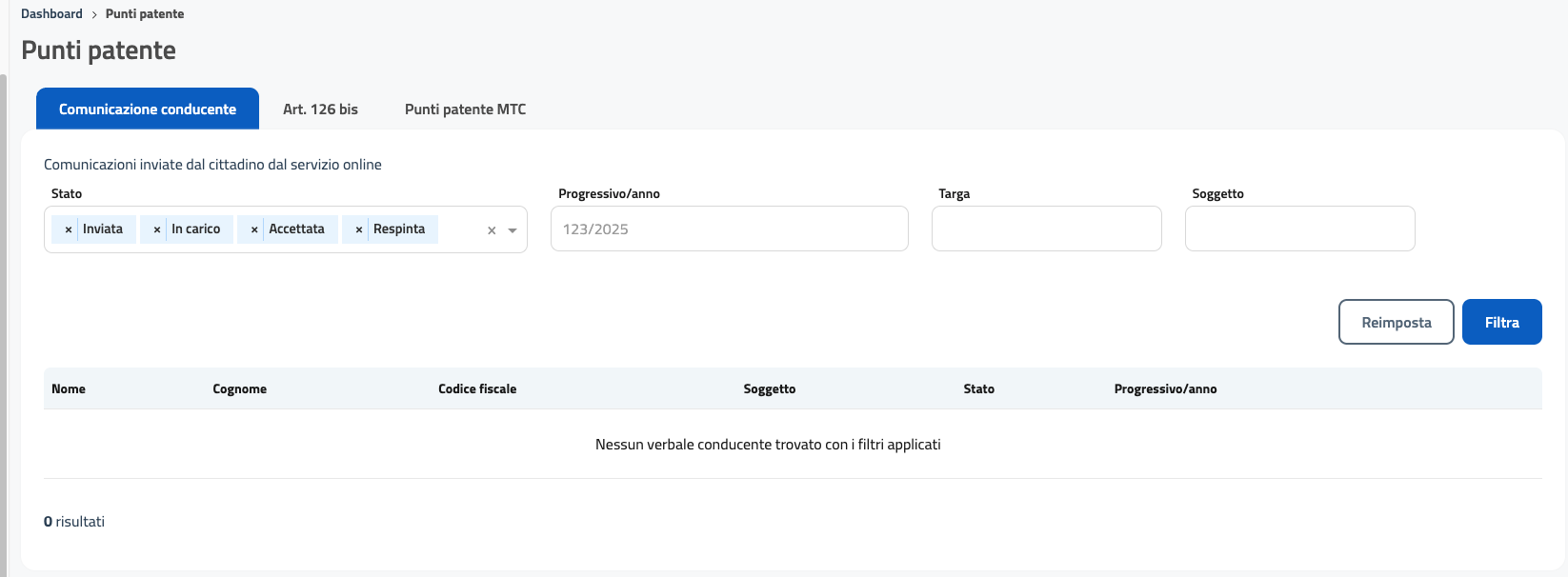
La sezione Comunicazione conducente consente di consultare e gestire le comunicazioni inviate dai cittadini riguardo alla dichiarazione del conducente, come previsto dalla normativa sulla decurtazione dei punti della patente. La schermata funge da punto di controllo per verificare lo stato delle comunicazioni ricevute, analizzare eventuali richieste pendenti e procedere con le successive attività amministrative.
11.2. 5.1.1.1 Filtri
Nella parte superiore della pagina sono presenti i filtri che permettono di ricercare le comunicazioni inviate dai cittadini tramite il servizio online. I campi disponibili sono:
Stato – consente di filtrare le comunicazioni in base al loro stato di lavorazione. Nello screenshot sono visibili:
Inviata
In carico
Accettata
Respinta
Ogni stato rappresenta un passaggio del processo di gestione della comunicazione.
Progressivo/anno – filtro che permette di ricercare una comunicazione specifica tramite il suo identificativo.
Targa – consente di individuare le comunicazioni relative a un determinato veicolo.
Soggetto – permette di ricercare comunicazioni associate a un cittadino specifico (trasgressore o conducente indicato).
I pulsanti Reimposta e Filtra, posizionati sulla destra, permettono rispettivamente di annullare i criteri impostati o applicare il filtro selezionato.
11.3. 5.1.1.2 Lista comunicazioni
La parte inferiore della schermata mostra l’elenco delle comunicazioni del conducente che corrispondono ai filtri inseriti. Le colonne visualizzate sono:
Nome – nome del cittadino che ha inviato la comunicazione.
Cognome – cognome del cittadino.
Codice fiscale – codice fiscale del soggetto identificato nella comunicazione.
Soggetto – indica la posizione della persona nel procedimento (es. conducente dichiarato).
Stato – mostra lo stato corrente della comunicazione (inviata, in carico, accettata, respinta).
Progressivo/anno – riferimento numerico della comunicazione.
Nel caso mostrato nello screenshot, viene indicato:
“Nessun verbale conducente trovato con i filtri applicati”
Quando presenti, le comunicazioni saranno elencate in questa tabella e potranno essere selezionate per l’analisi e le azioni successive.
11.4. 5.1.1.3 Funzionamento operativo
Questa sezione ha funzione di sola consultazione e monitoraggio. Le azioni operative (come accettazione, rifiuto, richiesta integrazioni, verifica documentale o esportazioni) vengono rese disponibili quando una comunicazione è presente in elenco e verranno descritte nel capitolo dedicato alle azioni sulla comunicazione conducente.
11.5. 5.1.2 Art. 126 bis
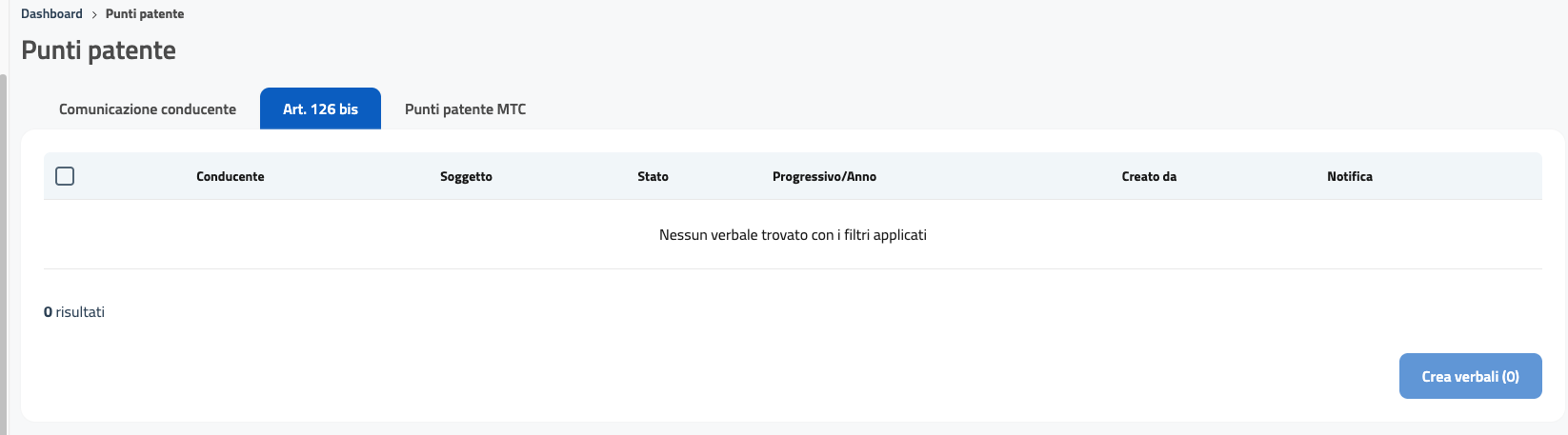
La sezione Art. 126 bis consente di consultare e gestire i verbali per i quali è necessario identificare il conducente ai fini della decurtazione dei punti. Questa schermata raccoglie i verbali che richiedono la comunicazione obbligatoria dei dati del conducente non identificato al momento dell’accertamento, secondo quanto previsto dall’art. 126 bis del Codice della Strada.
La pagina offre una vista sintetica delle comunicazioni ancora da gestire e permette all’operatore di procedere con la generazione dei verbali relativi alla mancata comunicazione, quando applicabile.
11.6. 5.1.2.1 Struttura della schermata
La schermata non presenta filtri nella parte superiore (come avviene invece nelle altre sezioni dei punti patente), e mostra direttamente la tabella riepilogativa dei verbali soggetti all’obbligo di comunicazione del conducente.
11.7. 5.1.2.2 Lista verbali
La tabella elenca i verbali per i quali è necessario verificare la presenza o meno della comunicazione del conducente. Le colonne disponibili sono:
Conducente – indica il nominativo del conducente comunicato dal cittadino, quando presente.
Soggetto – riporta il soggetto identificato nel verbale (es. intestatario del veicolo).
Stato – mostra lo stato della pratica relativa alla comunicazione del conducente.
Progressivo/Anno – identifica univocamente il verbale.
Creato da – indica la fonte del verbale (es. Servizio, Preavviso, Manuale).
Notifica – mostra il canale eventuale utilizzato o da utilizzare per la notifica.
Nell’immagine fornita appare il messaggio:
“Nessun verbale trovato con i filtri applicati”
indicando che, in questo momento, non sono presenti verbali che necessitano della procedura prevista dall’art. 126 bis.
11.8. 5.1.2.3 Creazione dei verbali per mancata comunicazione
Nella parte inferiore della schermata è presente il pulsante Crea verbali (0). Il numero tra parentesi indica quanti verbali risultano attualmente selezionabili nella lista.
Quando uno o più verbali sono presenti:
l’operatore potrà selezionarli tramite la casella di spunta a sinistra,
il pulsante mostrerà il numero di verbali selezionati,
sarà possibile procedere con la creazione automatica del verbale relativo alla mancata comunicazione del conducente, previsto dalla normativa.
11.9. 5.1.3 Punti patente MTC
La sezione Punti patente MTC consente di gestire il tracciato relativo alla comunicazione della decurtazione dei punti verso il Ministero delle Infrastrutture e dei Trasporti (MTC). Questa funzionalità permette di monitorare:
i verbali soggetti alla decurtazione,
lo stato della comunicazione per ciascun verbale,
eventuali errori di trasmissione,
le necessità di reinvio.
La schermata è organizzata in più sotto-sezioni per facilitare la ricerca e l’aggiornamento dello stato dei verbali.
11.10. 5.1.3.1 Comunicazione MTC – Filtri e Lista verbali
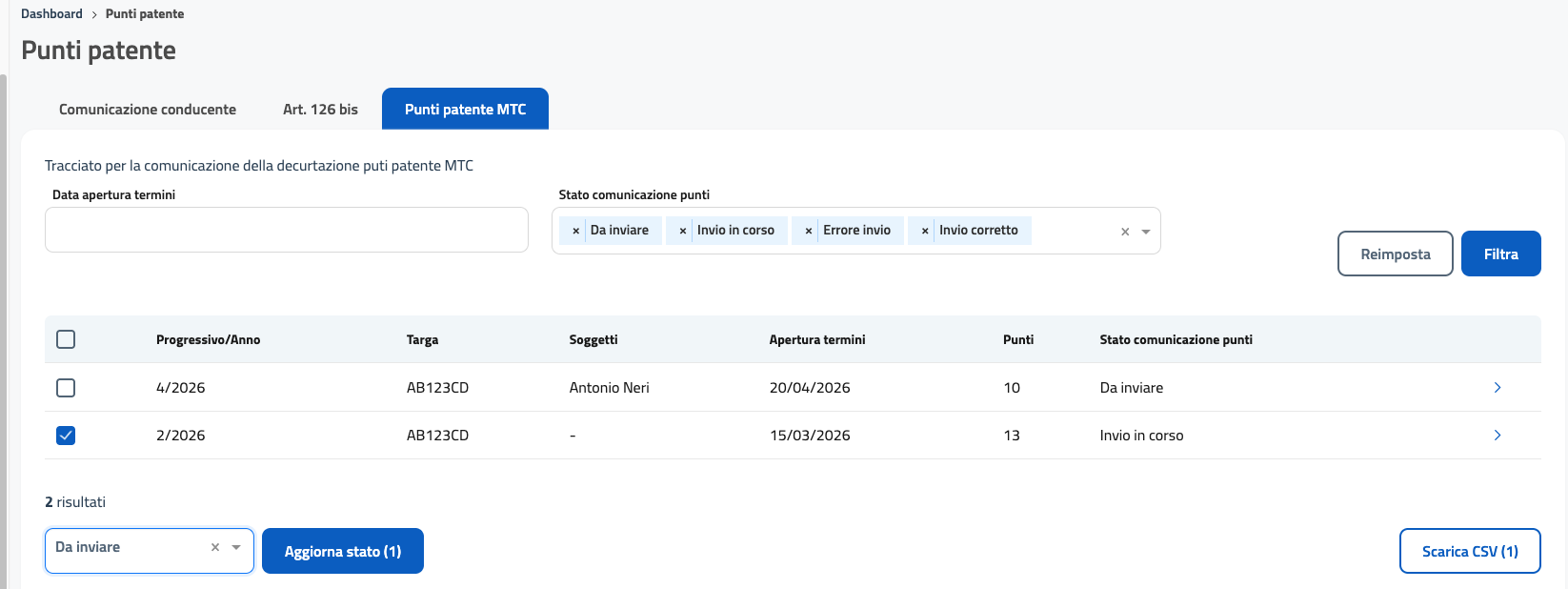
Questa sotto-sezione mostra i verbali che devono essere comunicati al MTC ai fini della decurtazione dei punti, permettendo all’operatore di consultare lo stato della trasmissione e di modificarlo quando necessario.
11.11. Filtri
Nella parte superiore della schermata sono presenti i filtri necessari a individuare i verbali soggetti alla comunicazione MTC:
Data apertura termini – consente di filtrare i verbali in base alla data di apertura dei termini previsti per la comunicazione.
Stato comunicazione punti – permette di selezionare uno o più stati della comunicazione verso il MTC. Gli stati visibili nello screenshot sono:
Da inviare
Invio in corso
Errore invio
Invio corretto
Il pulsante Reimposta consente di azzerare tutti i filtri mentre il pulsante Filtra applica i criteri impostati.
11.12. Lista verbali
La tabella sottostante mostra i verbali che corrispondono ai criteri selezionati. Le colonne presenti sono:
Progressivo/Anno – identificativo del verbale.
Targa – targa del veicolo coinvolto nell’infrazione.
Soggetti – soggetto collegato al verbale (es. trasgressore) quando disponibile.
Apertura termini – data dalla quale decorrono i termini per la comunicazione.
Punti – numero di punti da decurtare secondo la violazione contestata.
Stato comunicazione punti – indica lo stato attuale del processo di comunicazione verso il MTC.
Accanto a ciascun verbale è presente una casella di selezione che permette all’operatore di includere il verbale nelle operazioni di aggiornamento.
11.13. Aggiornamento dello stato
Nella parte inferiore della schermata è presente un menù a tendina che consente di impostare lo stato da assegnare ai verbali selezionati (es. Da inviare). Il pulsante Aggiorna stato (1) consente di applicare il nuovo stato ai verbali selezionati.
Questa funzionalità permette, ad esempio:
di segnalare come inviato un verbale già trasmesso;
di indicare un errore per la successiva correzione;
di aggiornare manualmente l’esito della comunicazione.
11.14. Esportazione dati
Il pulsante Scarica CSV (1) consente di esportare i verbali filtrati o selezionati in formato CSV, utile per attività di monitoraggio, analisi o per integrazioni con sistemi esterni.
11.15. 5.1.3.2 Import punti patente

La sezione Import punti patente permette di caricare nel sistema il tracciato contenente le informazioni sulla decurtazione dei punti provenienti dagli enti competenti. Questa funzionalità consente di aggiornare rapidamente lo stato delle comunicazioni verso il MTC, automatizzando la registrazione degli esiti e riducendo la necessità di inserimenti manuali.
La schermata è composta da un pannello semplice e lineare, progettato per agevolare l’upload del file.
11.16. Importazione del tracciato
All’interno della sezione è presente un’unica area operativa con i seguenti elementi:
Scegli file – consente di selezionare dal proprio dispositivo il tracciato contenente le informazioni sui punti patente. Finché non viene scelto un file, è visibile la dicitura “Nessun file selezionato”.
Importa – pulsante che avvia la procedura di caricamento e analisi del file selezionato.
Il sistema elaborerà automaticamente il contenuto del tracciato e aggiornerà:
lo stato della comunicazione verso il MTC,
gli esiti delle decurtazioni,
eventuali errori di trasmissione o incongruenze.
11.17. Comportamento del sistema
Dopo l’importazione:
i verbali contenuti nel tracciato saranno aggiornati nella sezione Punti patente MTC,
eventuali anomalie verranno contrassegnate con stato Errore invio,
i verbali correttamente comunicati saranno marcati come Invio corretto,
i verbali non inclusi nel tracciato rimarranno nello stato precedente (Da inviare, Invio in corso, ecc.).
L’importazione può essere ripetuta più volte, ad esempio per invii parziali o aggiornamenti successivi del tracciato fornito dal Ministero.
11.18. 5.1.3.3 Storico export

La sezione Storico export consente di consultare l’elenco degli export generati dal sistema per la comunicazione dei punti patente. Questa funzionalità permette all’operatore di tenere traccia dei file esportati, verificare quando sono stati prodotti e quanti verbali erano contenuti al loro interno. La schermata è utile anche per consultare rapidamente i file già trasmessi o recuperare esportazioni precedenti per finalità amministrative o di controllo.
11.19. Elenco degli export
La tabella riportata nella sezione mostra la cronologia degli export generati. Per ogni esportazione vengono indicate le seguenti informazioni:
Progressivo – numero identificativo dell’export (es. 1/2026).
Data – data in cui l’export è stato generato.
Totale verbali – numero di verbali inclusi nel file esportato.
11.20. Azioni disponibili
Alla destra della riga sono presenti due icone operative:
Icona informazioni (i) – permette di visualizzare i dettagli dell’export.
Icona download – consente di scaricare nuovamente il file esportato.
Queste funzioni permettono all’operatore di recuperare rapidamente gli export già prodotti, senza dover ripetere le operazioni di generazione.
11.21. Aggiornamento elenco
Il pulsante Aggiorna, situato nella parte superiore destra del riquadro, ricarica l’elenco degli export presenti, utile quando sono stati generati nuovi file e si desidera visualizzarli immediatamente.