7. 4.4 Flussi di notifica
La sezione Flussi di notifica consente di monitorare e gestire i processi di invio delle notifiche dei verbali, indipendentemente dal canale utilizzato. La pagina offre strumenti di ricerca, suddivisione per tipologia e stato del flusso, e permette di avviare nuove lavorazioni o verificare eventuali errori durante la trasmissione.
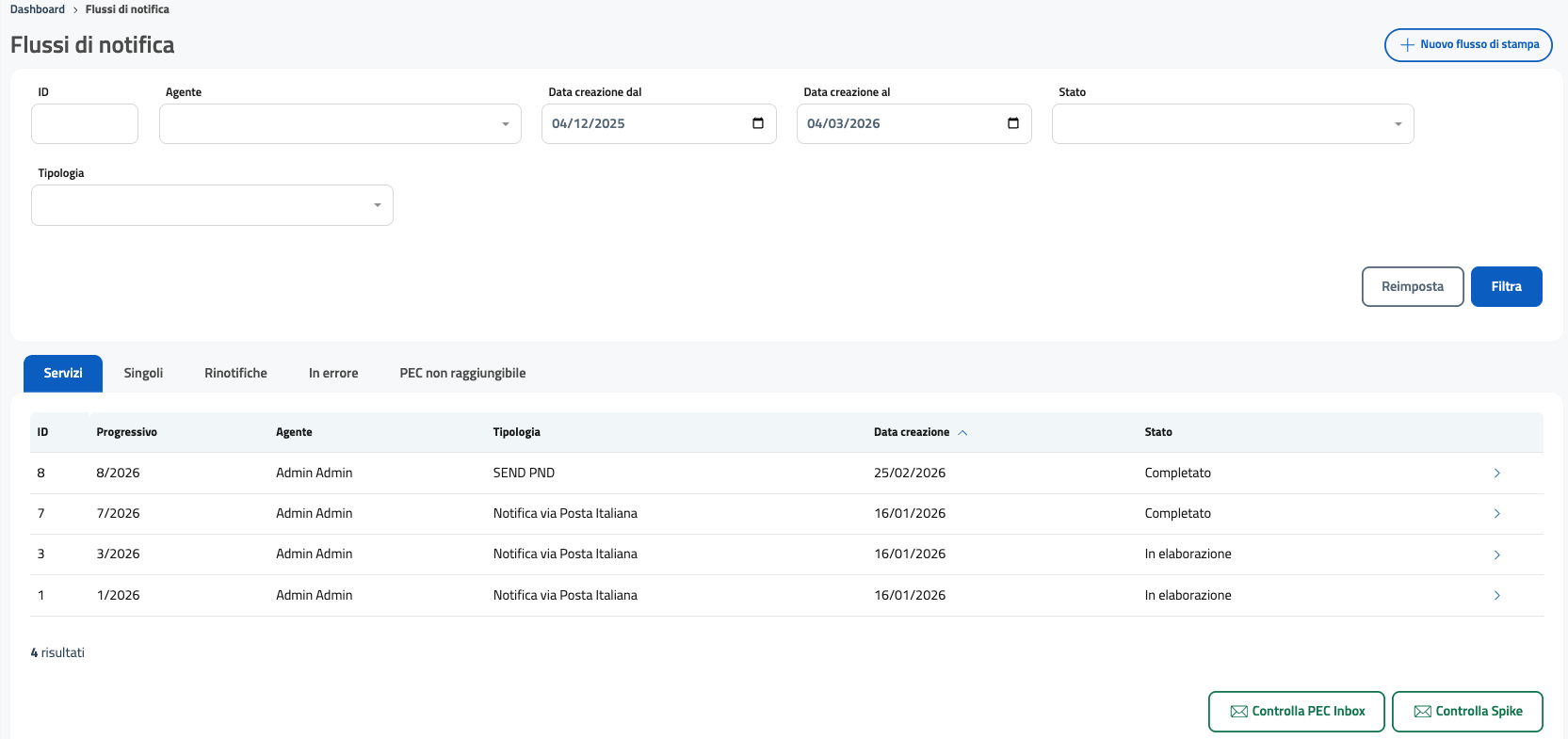
La schermata è divisa in tre aree principali:
Filtri di ricerca
Categorie dei flussi (tab)
Tabella dei risultati e azioni disponibili
In alto a destra è presente inoltre il pulsante “Nuovo flusso di stampa”, utilizzato per avviare una nuova procedura di generazione delle notifiche cartacee.
7.1. Filtri di ricerca
Nella parte superiore sono disponibili diversi campi che permettono di restringere l’elenco dei flussi:
ID – per ricercare un flusso specifico.
Agente – per filtrare i flussi generati da un determinato operatore.
Data creazione dal / al – consente di selezionare un intervallo temporale.
Stato – filtra in base allo stato di lavorazione (es. completato, in elaborazione, in errore).
Tipologia – permette di selezionare il canale di notifica utilizzato, tra:
Notifica via PEC
Notifica via Posta Italiana
Notifica via Posta Estera
Notifica via Messo Comunale
Notifica manuale
SEND PND
Sono inoltre presenti i pulsanti Reimposta e Filtra, che consentono rispettivamente di azzerare i criteri inseriti o applicare la ricerca.
7.2. Categorie dei flussi
Subito sotto i filtri sono presenti cinque tab che suddividono i flussi in base alla loro natura e stato operativo:
Servizi – elenco dei flussi generati dai processi standard del sistema.
Singoli – flussi relativi a notifiche gestite individualmente o con modalità non raggruppata.
Rinotifiche – flussi avviati per tentativi successivi di notifica.
In errore – flussi che hanno generato problemi tecnici o non sono stati completati.
PEC non raggiungibile – flussi in cui il sistema non è riuscito a recapitare la notifica via PEC.
Questa suddivisione consente di individuare rapidamente eventuali anomalie e di monitorare l’avanzamento delle operazioni.
7.3. Tabella dei risultati
La parte inferiore della schermata mostra l’elenco dei flussi corrispondenti ai filtri selezionati. Le colonne presenti sono:
ID
Progressivo
Agente
Tipologia
Data creazione
Stato
Gli stati più comuni identificano flussi completati, in elaborazione oppure coinvolti in processi particolari come rinotifiche o errori.
Cliccando sulla freccia a destra della riga è possibile accedere al dettaglio del singolo flusso e visualizzare eventuali documenti generati, esiti di consegna o ulteriori informazioni sulla lavorazione.
7.4. Azioni disponibili
Nella parte inferiore destra della schermata sono presenti due pulsanti:
Controlla PEC Inbox Permette di verificare la casella PEC utilizzata dal sistema per la gestione delle notifiche digitali.
Controlla Spike Consente di effettuare un controllo verso un sistema di supporto utilizzato dal software per la gestione dei flussi di notifica.
7.5. Avvio di un nuovo flusso
Il pulsante “Nuovo flusso di stampa”, situato in alto a destra, permette di avviare la procedura di creazione di un nuovo lotto di notifiche cartacee. Questa funzione consente di raggruppare più verbali e generare la documentazione necessaria per la stampa e l’invio tramite posta.
La procedura verrà descritta nel dettaglio nel paragrafo successivo.
7.6. 4.4.1 Servizio
La tab Servizio del Nuovo flusso di stampa consente di generare un lotto di notifiche partendo dai servizi provenienti dai dispositivi automatici (ad esempio varchi, ZTL o rilevatori di transito). In questa sezione è possibile filtrare i servizi già verbalizzati o in notifica, selezionare quelli da includere nel flusso e creare il gruppo di verbali da notificare tramite stampa.
7.7. 4.4.1.1 Filtri
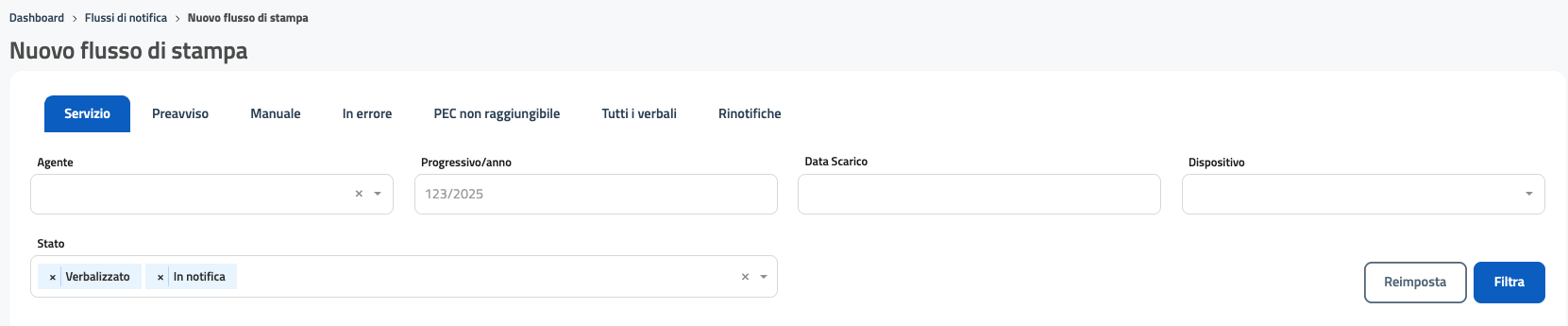
La parte superiore della tab Servizio contiene i filtri necessari per individuare i servizi da includere nel nuovo flusso di stampa. I campi sono organizzati in modo lineare, così da permettere all’operatore di impostare rapidamente i criteri di ricerca prima di procedere con la selezione dei servizi.
I filtri disponibili sono:
Agente – consente di filtrare i servizi gestiti da un determinato operatore.
Progressivo/Anno – permette di ricercare un servizio specifico utilizzando il suo identificativo univoco.
Data Scarico – campo che consente di selezionare la data in cui il servizio è stato scaricato dal dispositivo automatico.
Dispositivo – menù a tendina per selezionare un particolare dispositivo di rilevazione (es. varco ZTL, telecamera, ecc.).
Stato – permette di selezionare uno o più stati del servizio. Nello screenshot sono presenti:
Verbalizzato
In notifica
I pulsanti Reimposta e Filtra, posizionati sulla destra, consentono rispettivamente di azzerare i criteri inseriti o applicare la ricerca.
7.8. 4.4.1.2 Lista servizi

La sezione Lista servizi mostra i risultati ottenuti in base ai filtri impostati dall’operatore. I servizi elencati rappresentano quelli che possono essere utilizzati per generare un nuovo flusso di stampa. La tabella è organizzata in colonne che consentono una rapida consultazione delle informazioni principali associate a ciascun servizio.
7.9. Colonne disponibili
La tabella contiene le seguenti colonne:
Stato – rappresenta lo stato del servizio tramite un’icona colorata. Nello screenshot è visibile lo stato Verbalizzato, contrassegnato da un indicatore verde.
Progressivo/Anno – identifica univocamente il servizio all’interno dell’anno di riferimento.
Data Scarico – indica la data in cui il servizio è stato acquisito dal dispositivo automatico.
Dispositivo – riporta il nome del dispositivo di rilevazione (es. varco ZTL o telecamera).
Luogo – descrive l’area o la via in cui è avvenuto l’accertamento.
Agente – indica l’operatore associato al servizio.
7.10. Selezione dei servizi
Ogni riga della tabella è dotata di una casella di spunta che permette di selezionare uno o più servizi da includere nel nuovo flusso di stampa. La selezione multipla consente all’operatore di raggruppare più accertamenti in un unico processo di generazione dei verbali.
7.11. Legenda degli stati
Sotto la tabella è presente una legenda che mostra il significato dei diversi stati associati ai servizi, identificati tramite colori:
In notifica (blu)
Da verificare (azzurro)
Da verbalizzare (giallo)
Verbalizzato (verde)
Annullato (rosso)
Questa rappresentazione permette un’immediata identificazione del livello di lavorazione dei servizi visualizzati.
7.12. Totale risultati
Nella parte inferiore della tabella viene indicato il numero di risultati trovati in base ai filtri applicati. Nell’esempio è riportata la dicitura “1 risultato”, che conferma la presenza di un solo servizio corrispondente ai criteri impostati.
7.13. 4.4.1.3 Lista verbali
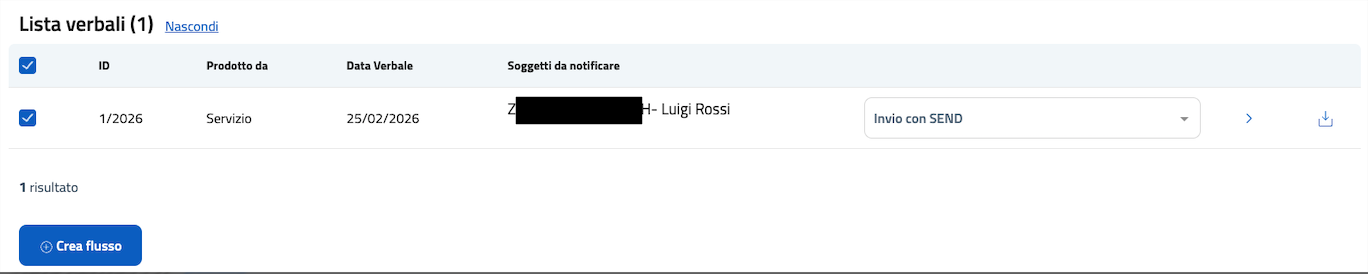
La sezione Lista verbali mostra l’elenco dei verbali generati a partire dai servizi selezionati nella tab precedente. Questa area consente all’operatore di verificare quali verbali saranno inclusi nel nuovo flusso di stampa prima di procedere alla creazione del lotto.
7.14. Tabella dei verbali
La tabella riporta, per ciascun verbale, le seguenti informazioni:
ID – identificativo univoco del verbale (es. 1/2026).
Prodotto da – indica l’origine del verbale, ad esempio un Servizio.
Data Verbale – mostra la data in cui il verbale è stato generato.
Soggetti da notificare – elenca i soggetti destinatari della notifica, riportando codice identificativo e nominativo.
Ogni voce della tabella dispone di una casella di selezione che permette di includere o escludere il verbale dal flusso in fase di creazione.
7.15. Selezione della modalità di invio
Nella colonna di destra è presente un menù a tendina che consente di scegliere il canale di notifica da utilizzare per il singolo verbale. Nell’immagine è visibile l’opzione:
Invio con SEND
La modalità di invio può essere modificata per ciascun verbale prima di generare il flusso.
Accanto al menù sono presenti:
un’icona freccia per accedere al dettaglio del verbale
un’icona download, utile per scaricare il documento relativo al verbale (es. copia PDF)
7.16. Totale verbali e creazione del flusso
Sotto la tabella è riportato il numero totale dei verbali individuati (nell’esempio: 1 risultato).
Il pulsante Crea flusso, posizionato nella parte inferiore sinistra, consente di avviare la creazione del nuovo flusso di stampa, includendo tutti i verbali selezionati. Una volta avviato il processo, il sistema genererà un lotto pronto per la stampa o per l’invio tramite il canale scelto.
7.17. 4.4.2 Preavviso
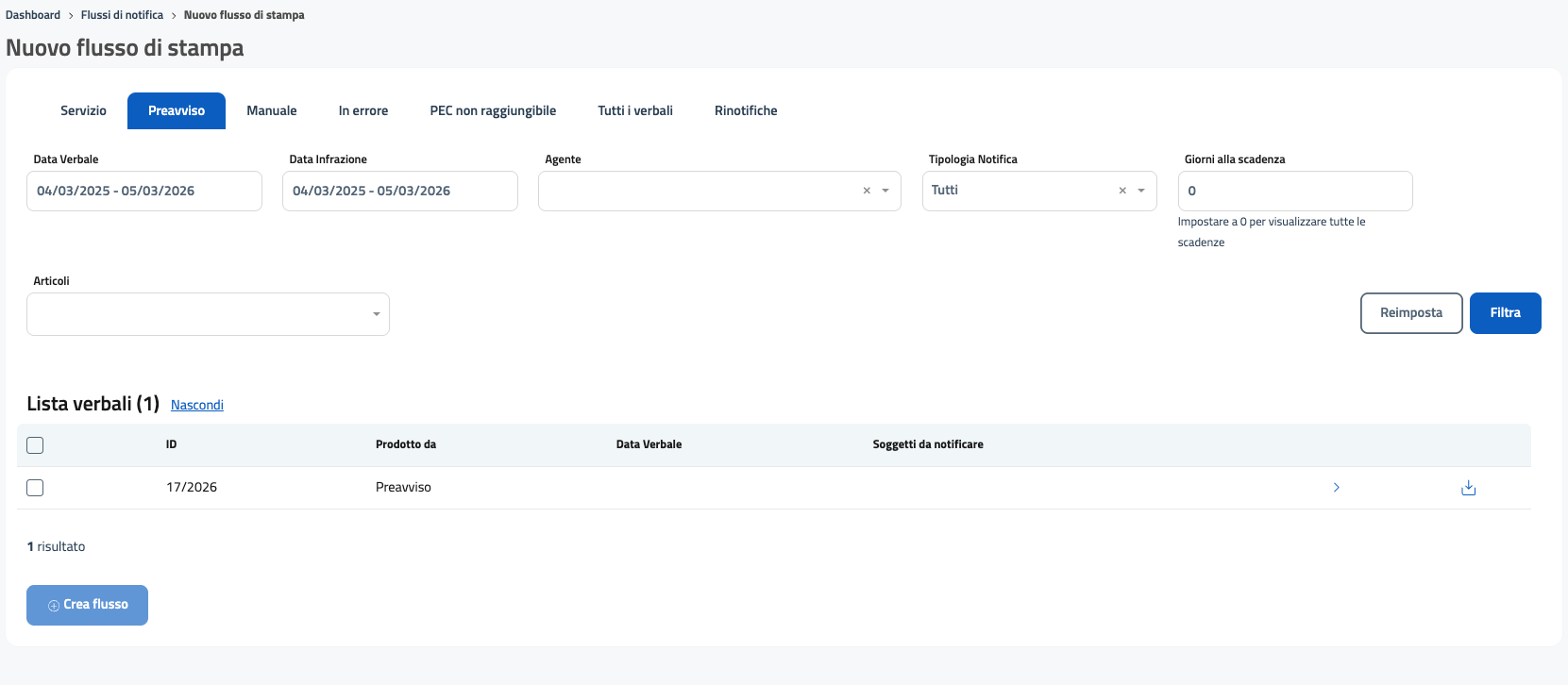
La tab Preavviso del Nuovo flusso di stampa consente di generare un lotto di notifiche partendo dai preavvisi già emessi e verbalizzati. Questa modalità è utile quando l’ufficio deve procedere alla notifica cartacea o digitale dei verbali creati a seguito di preavvisi lasciati sul veicolo.
La schermata è composta da una sezione di filtri nella parte superiore e da una tabella riepilogativa dei verbali trovati nella parte inferiore.
7.18. 4.4.2.1 Filtri
I filtri disponibili permettono di individuare rapidamente i verbali originati da preavviso che possono essere inclusi nel flusso di stampa. Sono presenti i seguenti campi:
Data Verbale – consente di selezionare un intervallo di date entro cui è stato emesso il verbale.
Data Infrazione – permette di filtrare in base alla data della violazione indicata nel preavviso.
Agente – filtra i verbali prodotti da un operatore specifico.
Tipologia Notifica – consente di selezionare il canale di notifica preferito. Le opzioni includono:
Notifica via PEC
Notifica via Posta Italiana
Notifica via Posta Estera
Notifica via Messo Comunale
Notifica manuale
SEND PND
oppure Tutti
Giorni alla scadenza – permette di filtrare i verbali in base ai giorni mancanti alla scadenza del termine di pagamento o di notifica; impostando “0” vengono visualizzate tutte le scadenze.
Articoli – consente di limitare i risultati ai verbali riferiti a specifici articoli del Codice della Strada.
I pulsanti Reimposta e Filtra permettono rispettivamente di azzerare i criteri inseriti o applicare la ricerca.
7.19. 4.4.2.2 Lista verbali
La tabella mostra i verbali generati dai preavvisi che corrispondono ai filtri impostati.
Le colonne visibili sono:
ID – identificativo del verbale.
Prodotto da – indica che il verbale è stato generato tramite Preavviso.
Data Verbale – riporta la data di creazione del verbale.
Soggetti da notificare – mostra gli intestatari della notifica, come riportati nel verbale.
Ogni verbale può essere selezionato tramite la casella di spunta nella prima colonna, così da includerlo nella generazione del flusso.
Sulla destra sono presenti due icone:
una freccia per accedere al dettaglio del verbale
un’icona di download per scaricare la copia del documento
Sotto alla tabella viene indicato il totale dei verbali individuati (nell’immagine: 1 risultato).
Una volta selezionati i verbali da includere, è possibile generare il flusso tramite il pulsante Crea flusso situato in basso. Il sistema produrrà un nuovo lotto contenente i verbali selezionati e li preparerà per la notifica tramite il canale scelto.
7.20. 4.4.3 Manuale
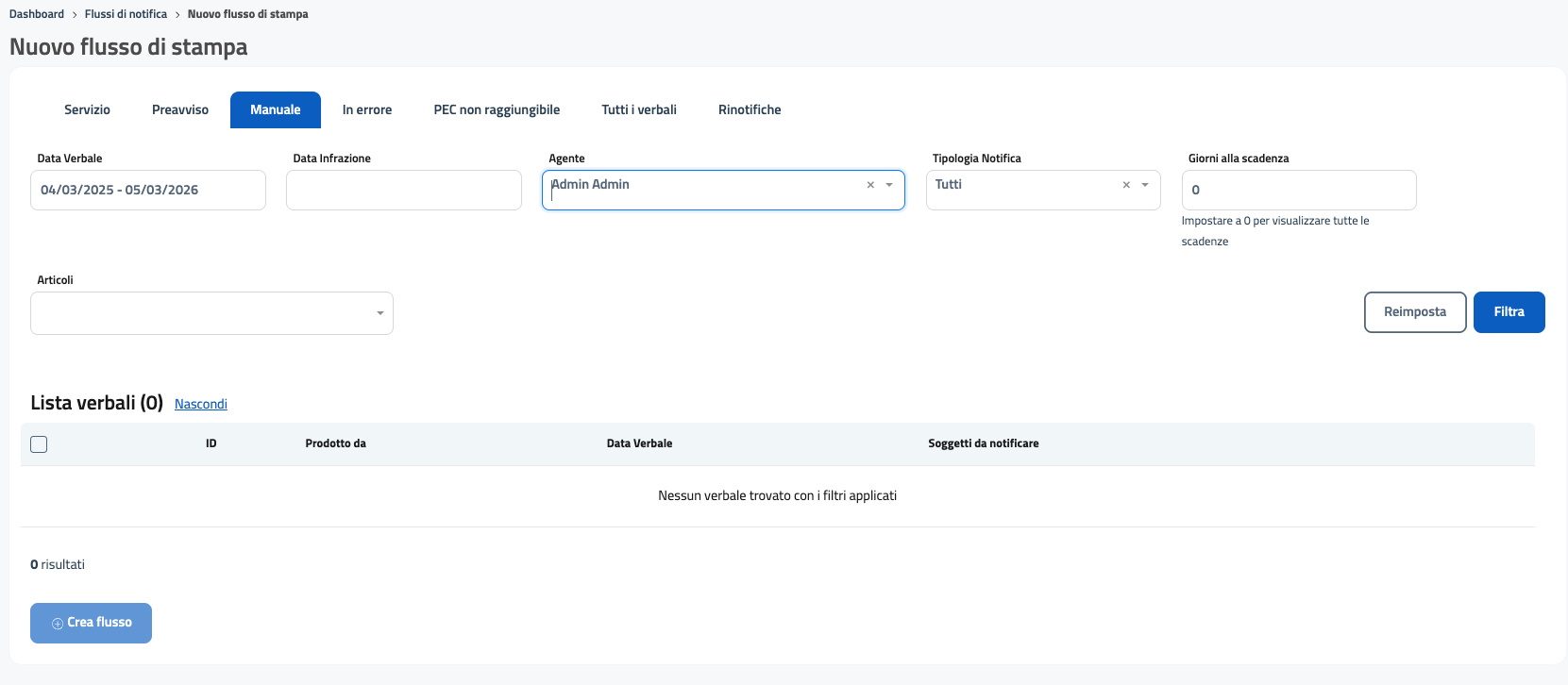
La tab Manuale del Nuovo flusso di stampa consente di generare un flusso di notifica selezionando manualmente i verbali da includere, senza passare dai servizi né dai preavvisi. Questa modalità è utile quando l’operatore deve notificare verbali specifici, individuati in base a criteri personalizzati.
La schermata è suddivisa in una sezione dedicata ai filtri e una tabella che mostra i verbali risultanti dalla ricerca.
7.21. 4.4.3.1 Filtri
Nella parte superiore sono presenti i filtri che permettono di ricercare i verbali da includere nel nuovo flusso. I campi disponibili sono:
Data Verbale – consente di selezionare un intervallo di date entro il quale è stato emesso il verbale.
Data Infrazione – permette di filtrare in base alla data dell’infrazione indicata nel verbale.
Agente – filtra i verbali prodotti da un determinato operatore. Nello screenshot è selezionato Admin Admin.
Tipologia Notifica – permette di scegliere il canale di notifica, con le stesse opzioni previste nelle altre tab (PEC, Posta Italiana, Posta Estera, Messo comunale, Notifica manuale, SEND PND), oppure Tutti.
Giorni alla scadenza – consente di filtrare i verbali in base ai giorni mancanti alla scadenza dei termini. Impostando 0 vengono visualizzate tutte le scadenze.
Articoli – permette di selezionare uno o più articoli del Codice della Strada a cui i verbali fanno riferimento.
I pulsanti Reimposta e Filtra consentono rispettivamente di azzerare i filtri o applicare la ricerca.
7.22. 4.4.3.2 Lista verbali
La tabella Lista verbali mostra i verbali che soddisfano i criteri impostati. Nell’immagine è indicato:
Nessun verbale trovato con i filtri applicati
Quando presenti, la tabella riporta per ogni verbale:
ID
Prodotto da
Data Verbale
Soggetti da notificare
Ogni verbale può essere selezionato tramite la casella di spunta nella prima colonna per essere incluso nel flusso.
Una volta selezionati i verbali, è possibile procedere con la generazione del flusso cliccando il pulsante Crea flusso.
Il sistema creerà un nuovo lotto contenente esclusivamente i verbali scelti manualmente.
7.23. 4.4.4 In errore
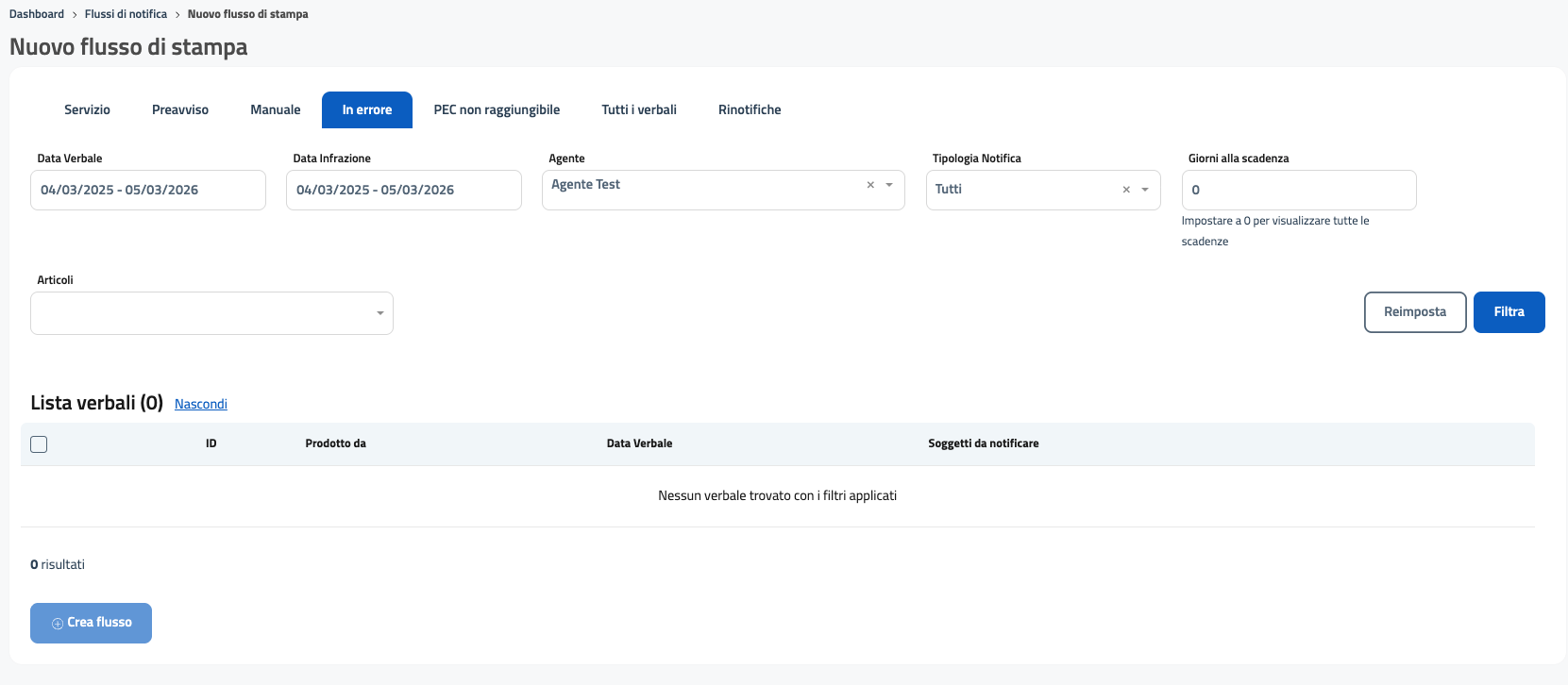
La tab In errore del Nuovo flusso di stampa permette di individuare rapidamente i verbali che non sono stati inclusi in precedenti flussi di notifica a causa di errori o blocchi di elaborazione. Questa sezione è utile per recuperare situazioni anomale, correggere eventuali problemi e reinserire i verbali nei corretti canali di notifica.
La schermata, come nelle altre tab, è composta da una parte superiore dedicata ai filtri e da una tabella che mostra i verbali che corrispondono ai criteri di ricerca.
7.24. 4.4.4.1 Filtri
I filtri disponibili consentono di ricercare i verbali che hanno generato errori, così da poterli analizzare e reinserire nel flusso di notifica. I campi presenti sono:
Data Verbale – consente di selezionare un intervallo di date in cui il verbale è stato redatto.
Data Infrazione – permette di filtrare in base alla data dell’infrazione.
Agente – filtra i verbali associati a uno specifico operatore.
Tipologia Notifica – consente di scegliere il canale di notifica previsto (PEC, Posta, Messo Comunale, SEND PND, Notifica manuale, oppure Tutti).
Giorni alla scadenza – permette di visualizzare verbali prossimi alla scadenza; con valore 0 vengono visualizzati tutti.
Articoli – consente di limitare la ricerca a verbali riferiti a specifici articoli del Codice della Strada.
Come nelle altre tab, i pulsanti Reimposta e Filtra permettono rispettivamente di azzerare o applicare i criteri di ricerca.
7.25. 4.4.4.2 Lista verbali
La sezione Lista verbali visualizza i verbali che presentano errori e che soddisfano i filtri applicati. Quando nessun verbale risulta selezionabile in base ai criteri impostati, viene mostrato il messaggio:
“Nessun verbale trovato con i filtri applicati”
Quando disponibili, la tabella riporta per ogni verbale:
ID
Prodotto da
Data Verbale
Soggetti da notificare
Ogni verbale può essere selezionato tramite l’apposita casella per essere incluso nella generazione del nuovo flusso.
Dopo aver selezionato i verbali da recuperare, l’operatore può procedere con la creazione del flusso cliccando sul pulsante Crea flusso situato nella parte inferiore della schermata.
Il sistema ricostruirà un nuovo lotto contenente esclusivamente i verbali inizialmente bloccati, permettendone la notifica tramite il canale configurato.
7.26. 4.4.5 PEC non raggiungibile
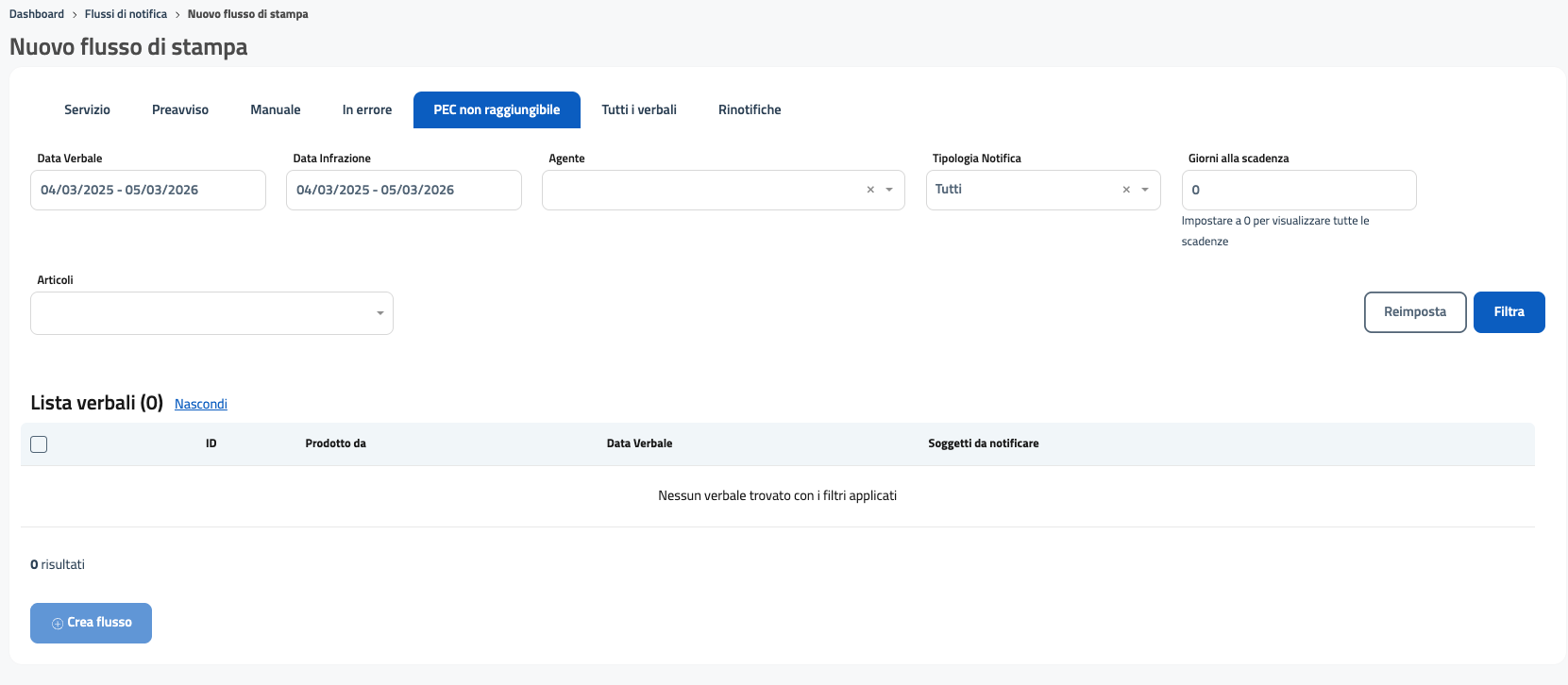
La tab PEC non raggiungibile del Nuovo flusso di stampa consente di individuare i verbali per i quali il sistema non è riuscito a consegnare la notifica tramite PEC. Questa sezione è utile per intercettare i casi di mancata consegna digitale, verificare eventuali problematiche e procedere con una modalità alternativa di notifica.
La schermata si compone di una sezione dedicata ai filtri e di una tabella che mostra i verbali che corrispondono ai criteri impostati.
7.27. 4.4.5.1 Filtri
Nella parte superiore sono presenti i filtri che permettono di ricercare i verbali con PEC non recapitabile. I campi disponibili sono:
Data Verbale – consente di selezionare un intervallo di date in cui il verbale è stato redatto.
Data Infrazione – permette di filtrare i verbali in base alla data dell’infrazione.
Agente – filtra i verbali associati a un determinato operatore.
Tipologia Notifica – consente di scegliere il canale di notifica previsto (PEC, Posta Italiana, Posta Estera, Messo Comunale, Notifica manuale, SEND PND) oppure Tutti.
Giorni alla scadenza – permette di ricercare i verbali prossimi alla scadenza dei termini; impostando 0 vengono visualizzate tutte le scadenze.
Articoli – filtra i verbali basandosi sugli articoli del Codice della Strada.
I pulsanti Reimposta e Filtra permettono rispettivamente di cancellare i criteri inseriti o applicare la ricerca.
7.28. 4.4.5.2 Lista verbali
La tabella Lista verbali mostra i verbali che presentano problemi nella consegna via PEC e che soddisfano i criteri impostati nei filtri.
Nel caso mostrato nello screenshot, compare il messaggio:
“Nessun verbale trovato con i filtri applicati”
Quando presenti, la tabella riporterebbe le seguenti colonne:
ID
Prodotto da
Data Verbale
Soggetti da notificare
Ogni verbale può essere selezionato tramite casella di spunta per essere incluso nel nuovo flusso.
Una volta selezionati i verbali interessati, è possibile generare un nuovo flusso tramite il pulsante Crea flusso. In questo modo l’operatore può procedere con una notifica alternativa (ad esempio tramite posta o SEND PND), recuperando automaticamente i verbali per i quali la consegna PEC non è andata a buon fine.
7.29. 4.4.6 Tutti i verbali
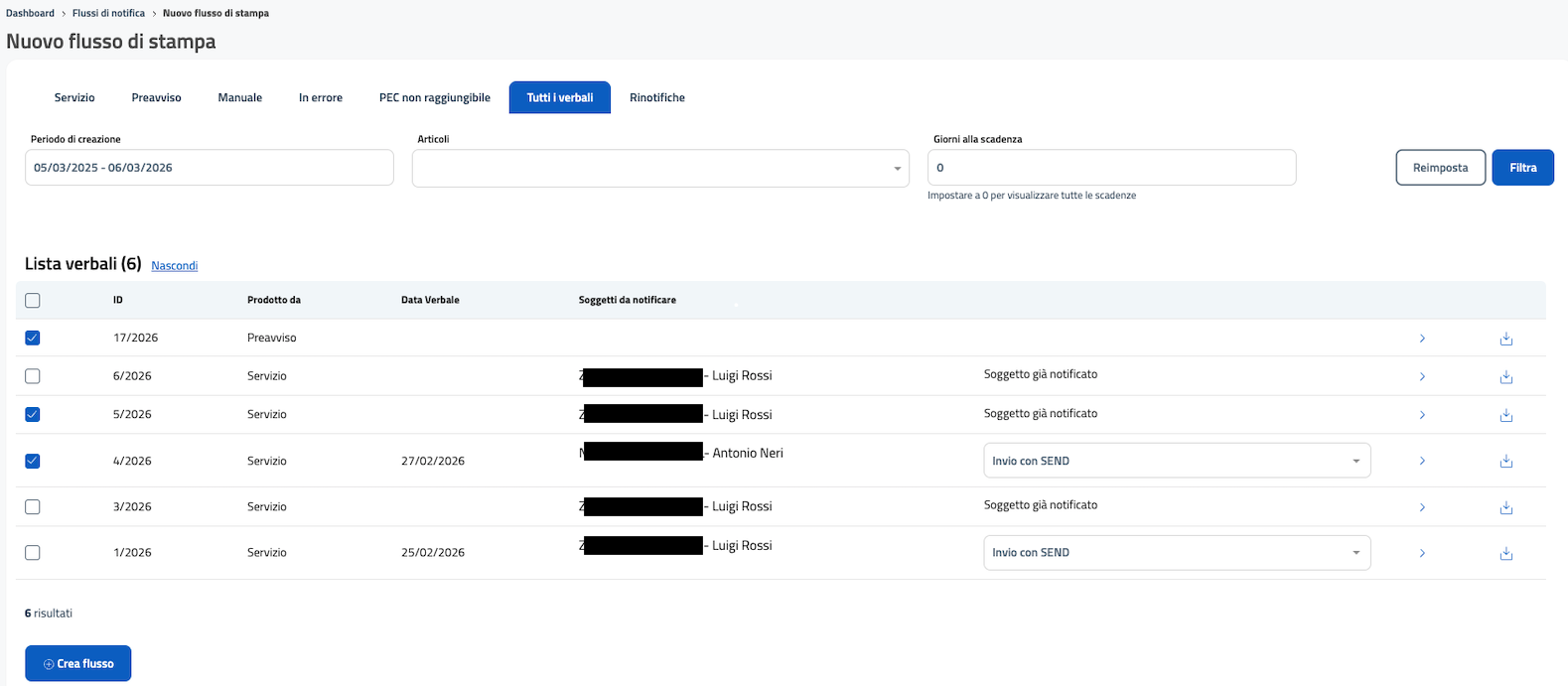
La tab Tutti i verbali consente di visualizzare l’intero insieme dei verbali disponibili che possono essere inclusi in un nuovo flusso di stampa, indipendentemente dalla loro origine (servizi, preavvisi o inserimenti manuali). Questa modalità è utile quando l’operatore deve creare un flusso trasversale, basato su criteri generali e non legati a specifiche tipologie di generazione.
La pagina è suddivisa in due sezioni: filtri di ricerca e tabella riepilogativa dei verbali trovati.
7.30. 4.4.6.1 Filtri
I filtri disponibili permettono di restringere l’elenco dei verbali in base a parametri generali. Gli elementi presenti sono:
Periodo di creazione – consente di selezionare l’intervallo di date in cui i verbali sono stati prodotti.
Articoli – permette di filtrare i verbali in base agli articoli del Codice della Strada associati alla violazione.
Giorni alla scadenza – consente di individuare i verbali in scadenza entro un certo numero di giorni. Impostando 0, vengono visualizzati verbali con qualsiasi scadenza.
I pulsanti Reimposta e Filtra consentono rispettivamente di azzerare tutti i criteri di ricerca o di applicare i filtri scelti.
7.31. 4.4.6.2 Lista verbali
La tabella mostra tutti i verbali che corrispondono ai criteri indicati nei filtri. Le colonne visibili sono:
ID – identificativo univoco del verbale.
Prodotto da – indica la fonte del verbale: Preavviso, Servizio, o altra modalità.
Data Verbale – data di emissione del verbale.
Soggetti da notificare – nominativi o codici identificativi dei soggetti a cui il verbale deve essere notificato.
Accanto a ciascun verbale è presente una casella di selezione che permette di includere o escludere il verbale dal flusso.
Sulla destra sono presenti due funzioni:
una freccia per accedere al dettaglio del verbale;
un’icona di download per scaricare la copia del documento.
Dove previsto, nella colonna dei soggetti compare la dicitura:
Soggetto già notificato oppure
Invio con SEND (selezionabile tramite menù a tendina)
Il conteggio dei risultati (nell’immagine: 6 risultati) permette di verificare rapidamente la dimensione del lotto.
Dopo aver selezionato uno o più verbali dall’elenco, l’operatore può avviare la generazione del nuovo flusso di stampa tramite il pulsante Crea flusso posto in basso a sinistra.
Il sistema provvederà a:
raggruppare i verbali selezionati,
applicare la modalità di notifica impostata per ciascuno,
preparare il lotto per la stampa o per il canale di notifica previsto.
7.32. 4.4.7 Rinotifiche
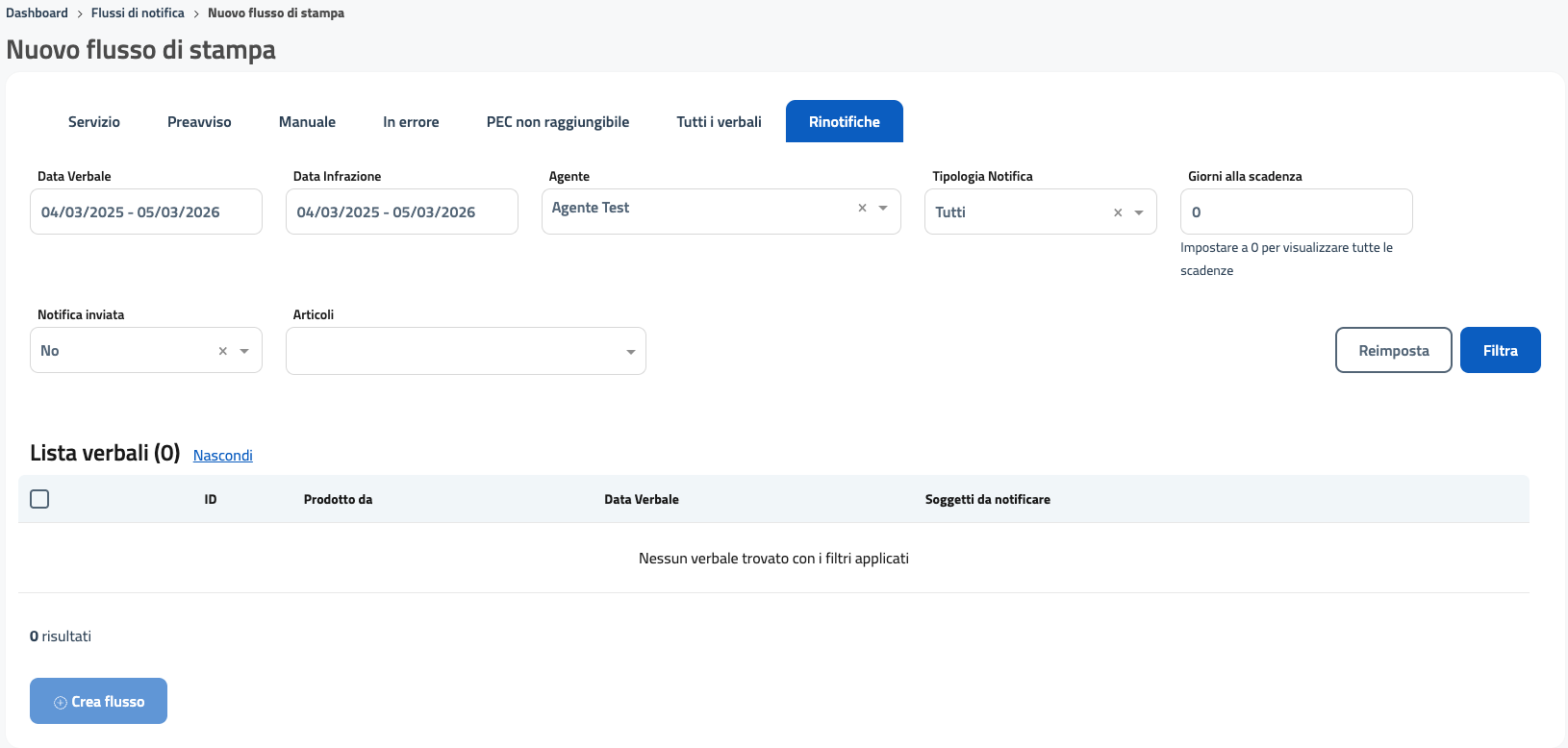
La tab Rinotifiche del Nuovo flusso di stampa permette di individuare i verbali che necessitano di una seconda notifica o di un nuovo tentativo di recapito. Questa sezione è pensata per gestire i casi in cui la notifica iniziale non è andata a buon fine, oppure quando il verbale richiede una nuova spedizione tramite uno dei canali disponibili.
La pagina è organizzata in una sezione superiore dedicata ai filtri e una sezione inferiore che mostra i verbali rinotificabili in base ai criteri impostati.
7.33. 4.4.7.1 Filtri
I filtri disponibili consentono di ricercare i verbali che possono essere inclusi in un flusso di rinotifica. I campi presenti nello screenshot sono:
Data Verbale – consente di selezionare l’intervallo di emissione del verbale.
Data Infrazione – filtra i verbali in base alla data dell’infrazione.
Agente – permette di cercare i verbali associati a uno specifico operatore.
Tipologia Notifica – consente di selezionare il canale di notifica previsto (PEC, Posta Italiana, Posta Estera, Messo Comunale, Notifica manuale, SEND PND) oppure Tutti.
Giorni alla scadenza – permette di visualizzare i verbali prossimi alla scadenza dei termini; impostando 0 vengono mostrati tutti i verbali indipendentemente dalla scadenza.
Notifica inviata – consente di distinguere tra verbali già notificati e verbali da rinotificare.
Articoli – permette di filtrare i verbali riferiti a specifici articoli del Codice della Strada.
Come nelle altre tab, i pulsanti Reimposta e Filtra consentono rispettivamente di azzerare o applicare i criteri di ricerca.
7.34. 4.4.7.2 Lista verbali
La tabella Lista verbali mostra solo i verbali che soddisfano i criteri impostati e che possono essere rinotificati.
Nel caso mostrato nello screenshot, compare la dicitura:
“Nessun verbale trovato con i filtri applicati”
Quando presenti, la tabella include le colonne:
ID
Prodotto da
Data Verbale
Soggetti da notificare
Ogni verbale può essere selezionato tramite l’apposita casella per essere incluso nel nuovo flusso di rinotifica.
Una volta selezionati i verbali, è possibile avviare la rinotifica cliccando sul pulsante Crea flusso, situato in basso a sinistra.
Il sistema genererà un nuovo flusso contenente solo i verbali che devono essere rinotificati, applicando la modalità di invio fissata nei filtri o nel singolo verbale.