18. 5. Operazioni
Il capitolo raccoglie tutte le attività successive alla fase di accertamento, come la gestione dei pagamenti, dei ricorsi e degli adempimenti collegati ai punti patente. Offre all’utente un quadro completo delle operazioni amministrative disponibili nel sistema.
18.1. 5.1. Punti patente
Qui vengono descritte le procedure per comunicare e verificare la decurtazione dei punti, con spiegazioni sulle tempistiche, sugli invii e sui controlli automatici previsti dal sistema. La sezione aiuta a evitare errori nelle comunicazioni agli enti competenti.
18.1.1. 5.1.1 Comunicazioni conducente
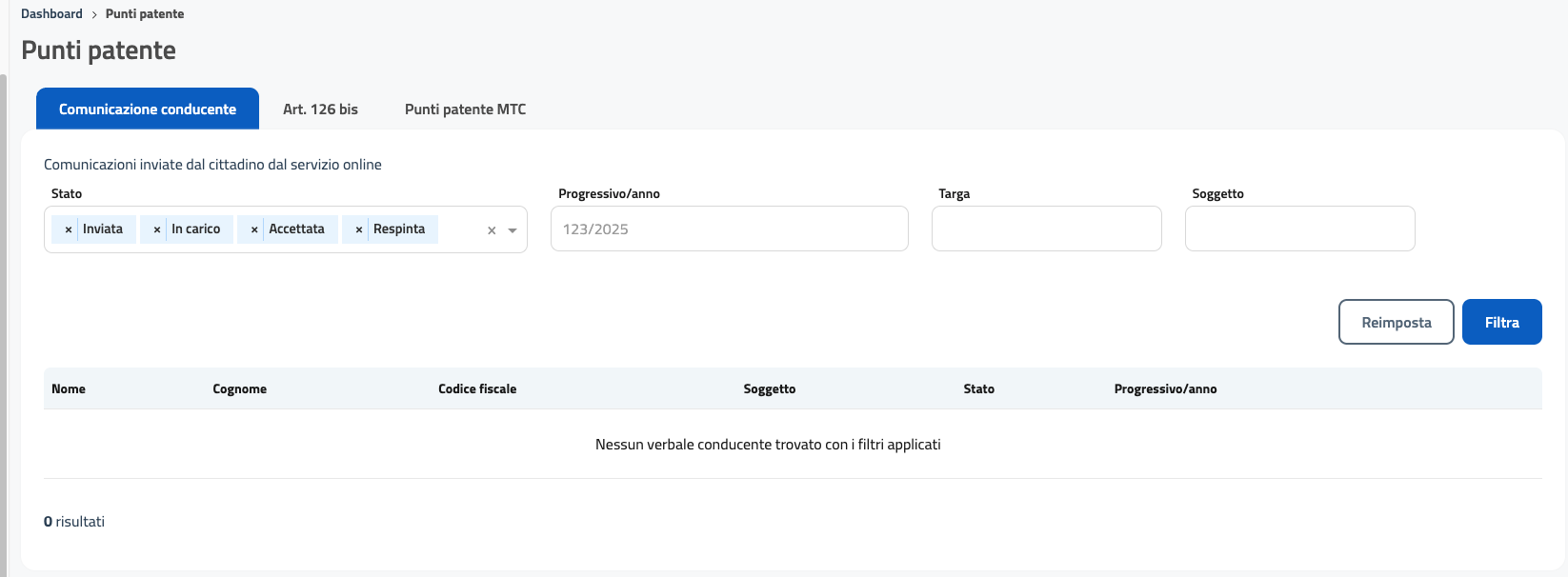
La sezione Comunicazione conducente consente di consultare e gestire le comunicazioni inviate dai cittadini riguardo alla dichiarazione del conducente, come previsto dalla normativa sulla decurtazione dei punti della patente. La schermata funge da punto di controllo per verificare lo stato delle comunicazioni ricevute, analizzare eventuali richieste pendenti e procedere con le successive attività amministrative.
18.1.2. 5.1.1.1 Filtri
Nella parte superiore della pagina sono presenti i filtri che permettono di ricercare le comunicazioni inviate dai cittadini tramite il servizio online. I campi disponibili sono:
Stato – consente di filtrare le comunicazioni in base al loro stato di lavorazione. Nello screenshot sono visibili:
Inviata
In carico
Accettata
Respinta
Ogni stato rappresenta un passaggio del processo di gestione della comunicazione.
Progressivo/anno – filtro che permette di ricercare una comunicazione specifica tramite il suo identificativo.
Targa – consente di individuare le comunicazioni relative a un determinato veicolo.
Soggetto – permette di ricercare comunicazioni associate a un cittadino specifico (trasgressore o conducente indicato).
I pulsanti Reimposta e Filtra, posizionati sulla destra, permettono rispettivamente di annullare i criteri impostati o applicare il filtro selezionato.
18.1.3. 5.1.1.2 Lista comunicazioni
La parte inferiore della schermata mostra l’elenco delle comunicazioni del conducente che corrispondono ai filtri inseriti. Le colonne visualizzate sono:
Nome – nome del cittadino che ha inviato la comunicazione.
Cognome – cognome del cittadino.
Codice fiscale – codice fiscale del soggetto identificato nella comunicazione.
Soggetto – indica la posizione della persona nel procedimento (es. conducente dichiarato).
Stato – mostra lo stato corrente della comunicazione (inviata, in carico, accettata, respinta).
Progressivo/anno – riferimento numerico della comunicazione.
Nel caso mostrato nello screenshot, viene indicato:
“Nessun verbale conducente trovato con i filtri applicati”
Quando presenti, le comunicazioni saranno elencate in questa tabella e potranno essere selezionate per l’analisi e le azioni successive.
18.1.4. 5.1.1.3 Funzionamento operativo
Questa sezione ha funzione di sola consultazione e monitoraggio. Le azioni operative (come accettazione, rifiuto, richiesta integrazioni, verifica documentale o esportazioni) vengono rese disponibili quando una comunicazione è presente in elenco e verranno descritte nel capitolo dedicato alle azioni sulla comunicazione conducente.
18.1.5. 5.1.2 Art. 126 bis
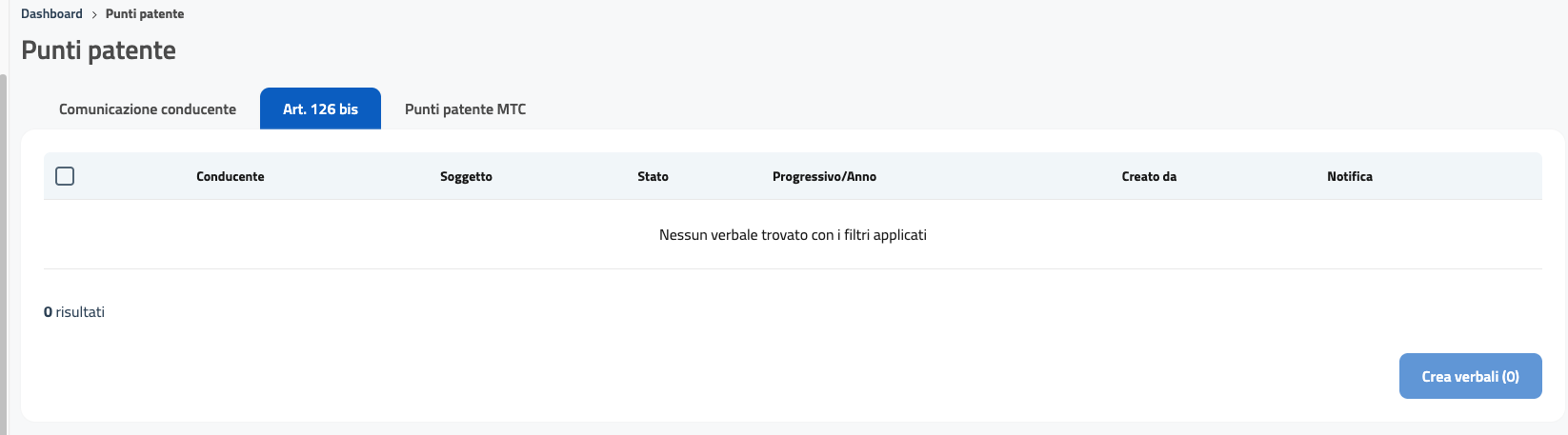
La sezione Art. 126 bis consente di consultare e gestire i verbali per i quali è necessario identificare il conducente ai fini della decurtazione dei punti. Questa schermata raccoglie i verbali che richiedono la comunicazione obbligatoria dei dati del conducente non identificato al momento dell’accertamento, secondo quanto previsto dall’art. 126 bis del Codice della Strada.
La pagina offre una vista sintetica delle comunicazioni ancora da gestire e permette all’operatore di procedere con la generazione dei verbali relativi alla mancata comunicazione, quando applicabile.
18.1.6. 5.1.2.1 Struttura della schermata
La schermata non presenta filtri nella parte superiore (come avviene invece nelle altre sezioni dei punti patente), e mostra direttamente la tabella riepilogativa dei verbali soggetti all’obbligo di comunicazione del conducente.
18.1.7. 5.1.2.2 Lista verbali
La tabella elenca i verbali per i quali è necessario verificare la presenza o meno della comunicazione del conducente. Le colonne disponibili sono:
Conducente – indica il nominativo del conducente comunicato dal cittadino, quando presente.
Soggetto – riporta il soggetto identificato nel verbale (es. intestatario del veicolo).
Stato – mostra lo stato della pratica relativa alla comunicazione del conducente.
Progressivo/Anno – identifica univocamente il verbale.
Creato da – indica la fonte del verbale (es. Servizio, Preavviso, Manuale).
Notifica – mostra il canale eventuale utilizzato o da utilizzare per la notifica.
Nell’immagine fornita appare il messaggio:
“Nessun verbale trovato con i filtri applicati”
indicando che, in questo momento, non sono presenti verbali che necessitano della procedura prevista dall’art. 126 bis.
18.1.8. 5.1.2.3 Creazione dei verbali per mancata comunicazione
Nella parte inferiore della schermata è presente il pulsante Crea verbali (0). Il numero tra parentesi indica quanti verbali risultano attualmente selezionabili nella lista.
Quando uno o più verbali sono presenti:
l’operatore potrà selezionarli tramite la casella di spunta a sinistra,
il pulsante mostrerà il numero di verbali selezionati,
sarà possibile procedere con la creazione automatica del verbale relativo alla mancata comunicazione del conducente, previsto dalla normativa.
18.1.9. 5.1.3 Punti patente MTC
La sezione Punti patente MTC consente di gestire il tracciato relativo alla comunicazione della decurtazione dei punti verso il Ministero delle Infrastrutture e dei Trasporti (MTC). Questa funzionalità permette di monitorare:
i verbali soggetti alla decurtazione,
lo stato della comunicazione per ciascun verbale,
eventuali errori di trasmissione,
le necessità di reinvio.
La schermata è organizzata in più sotto-sezioni per facilitare la ricerca e l’aggiornamento dello stato dei verbali.
18.1.10. 5.1.3.1 Comunicazione MTC – Filtri e Lista verbali
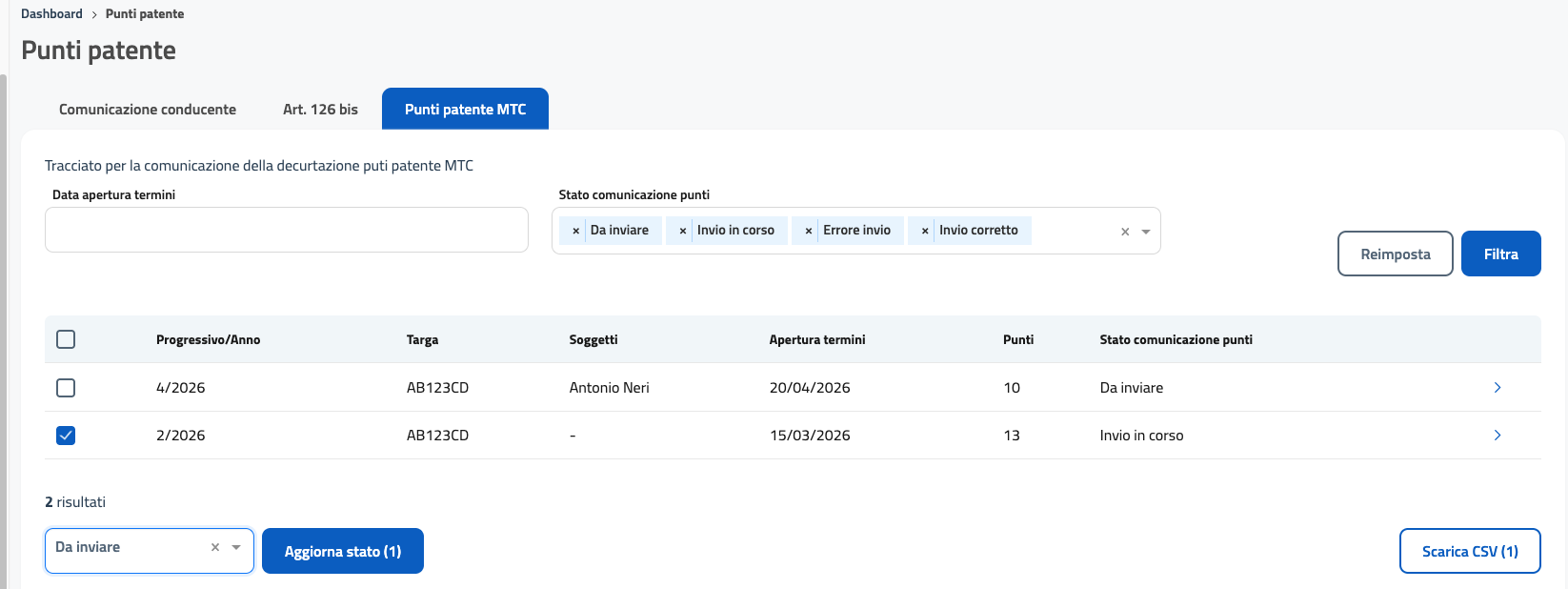
Questa sotto-sezione mostra i verbali che devono essere comunicati al MTC ai fini della decurtazione dei punti, permettendo all’operatore di consultare lo stato della trasmissione e di modificarlo quando necessario.
18.1.11. Filtri
Nella parte superiore della schermata sono presenti i filtri necessari a individuare i verbali soggetti alla comunicazione MTC:
Data apertura termini – consente di filtrare i verbali in base alla data di apertura dei termini previsti per la comunicazione.
Stato comunicazione punti – permette di selezionare uno o più stati della comunicazione verso il MTC. Gli stati visibili nello screenshot sono:
Da inviare
Invio in corso
Errore invio
Invio corretto
Il pulsante Reimposta consente di azzerare tutti i filtri mentre il pulsante Filtra applica i criteri impostati.
18.1.12. Lista verbali
La tabella sottostante mostra i verbali che corrispondono ai criteri selezionati. Le colonne presenti sono:
Progressivo/Anno – identificativo del verbale.
Targa – targa del veicolo coinvolto nell’infrazione.
Soggetti – soggetto collegato al verbale (es. trasgressore) quando disponibile.
Apertura termini – data dalla quale decorrono i termini per la comunicazione.
Punti – numero di punti da decurtare secondo la violazione contestata.
Stato comunicazione punti – indica lo stato attuale del processo di comunicazione verso il MTC.
Accanto a ciascun verbale è presente una casella di selezione che permette all’operatore di includere il verbale nelle operazioni di aggiornamento.
18.1.13. Aggiornamento dello stato
Nella parte inferiore della schermata è presente un menù a tendina che consente di impostare lo stato da assegnare ai verbali selezionati (es. Da inviare). Il pulsante Aggiorna stato (1) consente di applicare il nuovo stato ai verbali selezionati.
Questa funzionalità permette, ad esempio:
di segnalare come inviato un verbale già trasmesso;
di indicare un errore per la successiva correzione;
di aggiornare manualmente l’esito della comunicazione.
18.1.14. Esportazione dati
Il pulsante Scarica CSV (1) consente di esportare i verbali filtrati o selezionati in formato CSV, utile per attività di monitoraggio, analisi o per integrazioni con sistemi esterni.
18.1.15. 5.1.3.2 Import punti patente

La sezione Import punti patente permette di caricare nel sistema il tracciato contenente le informazioni sulla decurtazione dei punti provenienti dagli enti competenti. Questa funzionalità consente di aggiornare rapidamente lo stato delle comunicazioni verso il MTC, automatizzando la registrazione degli esiti e riducendo la necessità di inserimenti manuali.
La schermata è composta da un pannello semplice e lineare, progettato per agevolare l’upload del file.
18.1.16. Importazione del tracciato
All’interno della sezione è presente un’unica area operativa con i seguenti elementi:
Scegli file – consente di selezionare dal proprio dispositivo il tracciato contenente le informazioni sui punti patente. Finché non viene scelto un file, è visibile la dicitura “Nessun file selezionato”.
Importa – pulsante che avvia la procedura di caricamento e analisi del file selezionato.
Il sistema elaborerà automaticamente il contenuto del tracciato e aggiornerà:
lo stato della comunicazione verso il MTC,
gli esiti delle decurtazioni,
eventuali errori di trasmissione o incongruenze.
18.1.17. Comportamento del sistema
Dopo l’importazione:
i verbali contenuti nel tracciato saranno aggiornati nella sezione Punti patente MTC,
eventuali anomalie verranno contrassegnate con stato Errore invio,
i verbali correttamente comunicati saranno marcati come Invio corretto,
i verbali non inclusi nel tracciato rimarranno nello stato precedente (Da inviare, Invio in corso, ecc.).
L’importazione può essere ripetuta più volte, ad esempio per invii parziali o aggiornamenti successivi del tracciato fornito dal Ministero.
18.1.18. 5.1.3.3 Storico export

La sezione Storico export consente di consultare l’elenco degli export generati dal sistema per la comunicazione dei punti patente. Questa funzionalità permette all’operatore di tenere traccia dei file esportati, verificare quando sono stati prodotti e quanti verbali erano contenuti al loro interno. La schermata è utile anche per consultare rapidamente i file già trasmessi o recuperare esportazioni precedenti per finalità amministrative o di controllo.
18.1.19. Elenco degli export
La tabella riportata nella sezione mostra la cronologia degli export generati. Per ogni esportazione vengono indicate le seguenti informazioni:
Progressivo – numero identificativo dell’export (es. 1/2026).
Data – data in cui l’export è stato generato.
Totale verbali – numero di verbali inclusi nel file esportato.
18.1.20. Azioni disponibili
Alla destra della riga sono presenti due icone operative:
Icona informazioni (i) – permette di visualizzare i dettagli dell’export.
Icona download – consente di scaricare nuovamente il file esportato.
Queste funzioni permettono all’operatore di recuperare rapidamente gli export già prodotti, senza dover ripetere le operazioni di generazione.
18.1.21. Aggiornamento elenco
Il pulsante Aggiorna, situato nella parte superiore destra del riquadro, ricarica l’elenco degli export presenti, utile quando sono stati generati nuovi file e si desidera visualizzarli immediatamente.
18.2. 5.2. Pagamenti
Il paragrafo illustra come registrare i pagamenti, verificare gli importi, gestire eventuali maggiorazioni e consultare lo storico delle transazioni. Sono presenti esempi pratici per facilitare la corretta riconciliazione degli incassi.
18.2.1. 5.2.1 Da saldare
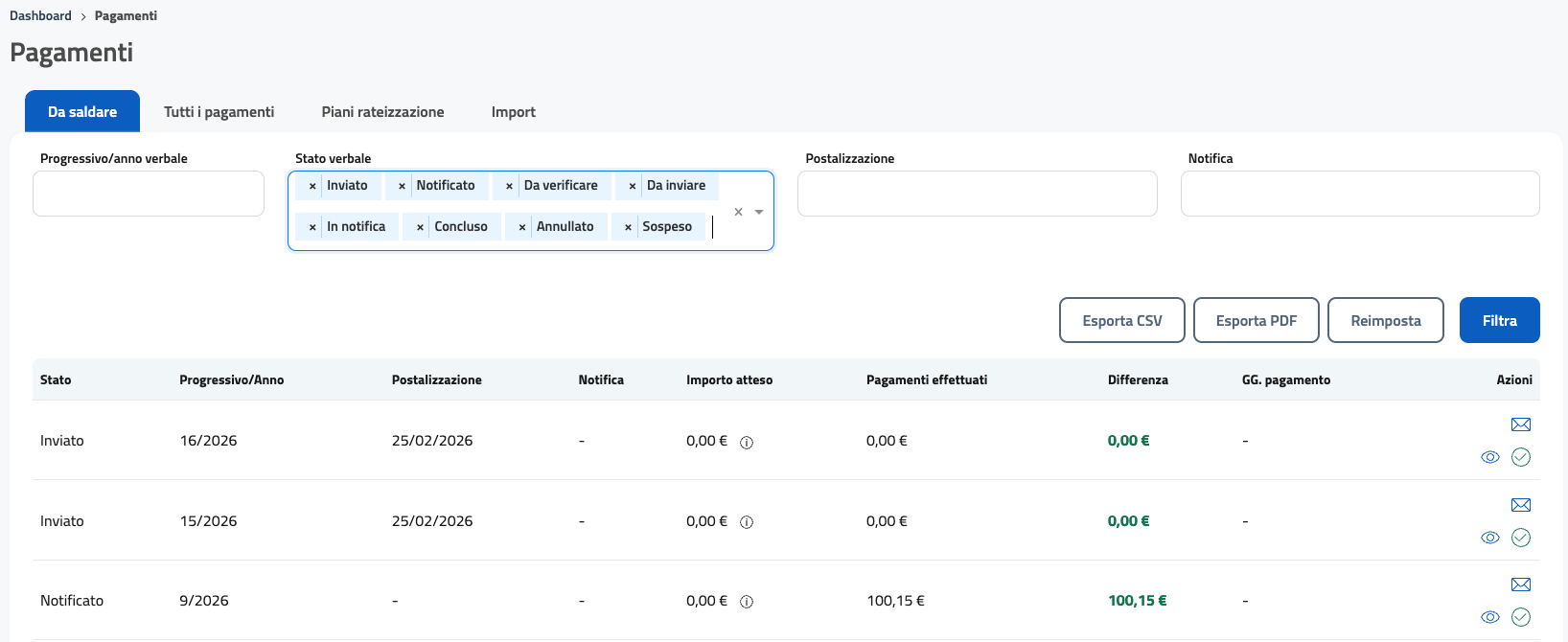
La sezione Da saldare permette di visualizzare tutti i verbali per i quali risulta ancora un importo da incassare. La schermata consente di filtrare i verbali, verificare gli importi attesi e quelli eventualmente pagati, e intervenire tramite le azioni disponibili per inviare solleciti, consultare il verbale o registrare manualmente il saldo.
18.2.2. 5.2.1.1 Filtri
Nella parte superiore della schermata sono presenti i filtri che permettono di ricercare i verbali per cui risulta un pagamento pendente:
Progressivo/anno verbale – permette di individuare un verbale specifico tramite il suo identificativo.
Stato verbale – permette di filtrare per stato operativo del verbale. Nello screenshot sono presenti gli stati:
Inviato
Notificato
Da verificare
Da inviare
In notifica
Concluso
Annullato
Sospeso
Postalizzazione – consente di filtrare per data di postalizzazione.
Notifica – permette di filtrare per tipo di notifica effettuata.
Sono inoltre presenti i pulsanti:
Esporta CSV – per scaricare l’elenco in formato CSV.
Esporta PDF – per generare un report PDF della lista visualizzata.
Reimposta – per cancellare i criteri inseriti.
Filtra – per applicare la ricerca.
18.2.3. 5.2.1.2 Lista verbali da saldare
La tabella mostra i verbali che corrispondono ai filtri impostati. Le colonne disponibili sono:
Stato – indica lo stato del verbale (es. Inviato, Notificato).
Progressivo/Anno – identificativo del verbale.
Postalizzazione – data di postalizzazione.
Notifica – eventuale canale di notifica utilizzato.
Importo atteso – importo che il cittadino deve ancora versare.
Pagamenti effettuati – totale dei pagamenti già registrati.
Differenza – differenza tra importo atteso e pagamenti ricevuti.
Se la differenza è 0,00 € → pagamento non ancora registrato.
Se la differenza è positiva in verde → pagamento registrato correttamente.
GG. pagamento – giorni trascorsi dall’emissione alla registrazione del pagamento.
18.2.4. 5.2.1.3 Azioni disponibili
Per ogni verbale presente in elenco sono disponibili tre azioni, rappresentate da icone intuitive:
Invia avviso bonario (icona busta)
Permette di inviare al cittadino un avviso bonario, utile per sollecitare il pagamento prima dell’avvio delle procedure di riscossione coattiva.
Visualizza verbale (icona occhio)
Apre la schermata del verbale, consentendo all’operatore di consultare:
dati dell’infrazione,
notifiche inviate,
importi calcolati,
eventuali note interne.
Conferma saldo (icona spunta verde)
Permette di registrare manualmente l’avvenuto pagamento, aggiornando immediatamente:
i pagamenti effettuati,
la differenza,
lo stato del verbale.
Questa azione è utilizzata quando il pagamento è stato effettuato ma non ancora riconciliato automaticamente dal sistema (es. bollettino non ancora acquisito, pagamento ricevuto allo sportello, ecc.).
18.2.5. 5.2.2 Tutti i pagamenti
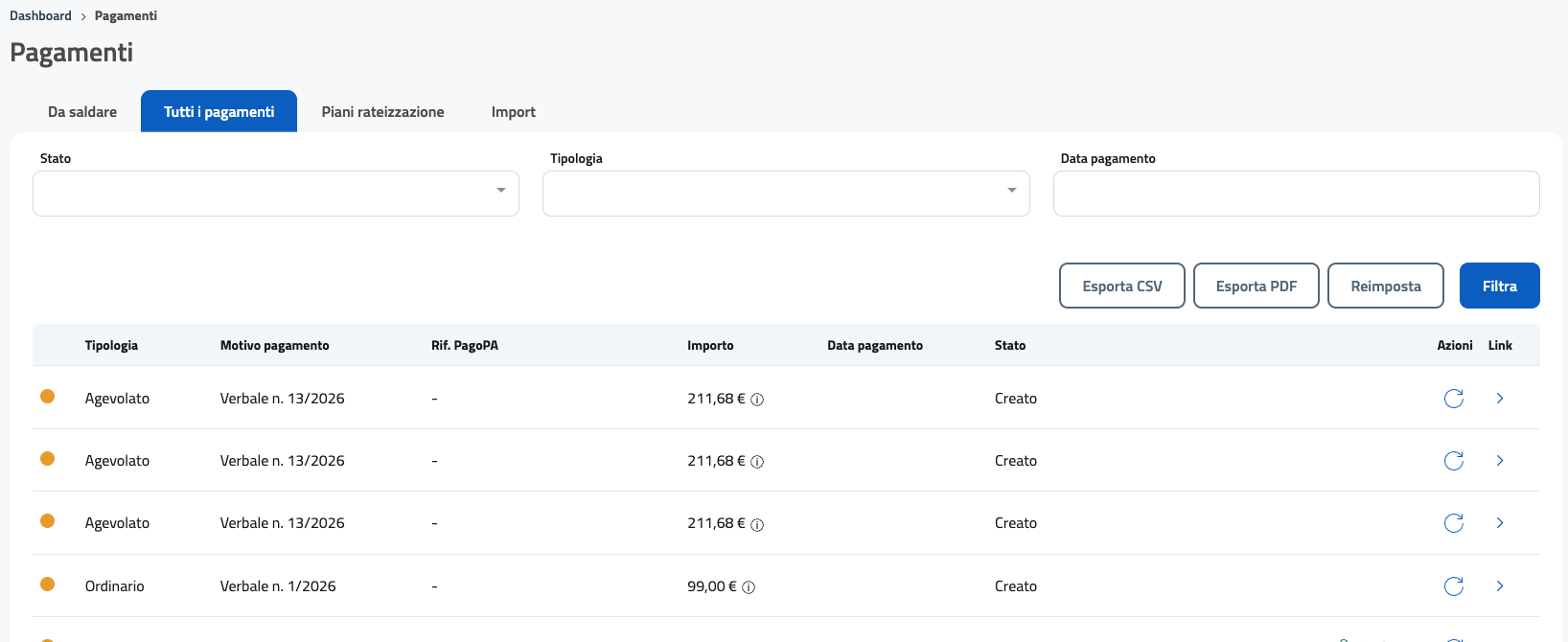
La sezione Tutti i pagamenti consente di consultare l’elenco completo dei pagamenti registrati nel sistema, indipendentemente dal loro stato o dal tipo di importo corrisposto (agevolato, ordinario, ecc.). Questa schermata è pensata per fornire all’operatore una visione complessiva dei movimenti economici collegati ai verbali, con informazioni utili alla riconciliazione e alla verifica contabile.
18.2.6. 5.2.2.1 Filtri
Nella parte superiore della schermata sono presenti tre filtri che permettono di restringere la ricerca:
Stato – filtra i pagamenti in base allo stato di lavorazione (elaborazione, attesa, pagato, ecc.).
Tipologia – consente di selezionare la tipologia del pagamento (Agevolato, Ordinario, ecc.).
Data pagamento – permette di individuare pagamenti effettuati in una specifica data o in un intervallo.
Sono disponibili anche i pulsanti:
Esporta CSV – esportazione dei dati in formato tabellare.
Esporta PDF – generazione del report in formato PDF.
Reimposta – azzera tutti i filtri impostati.
Filtra – applica i criteri inseriti.
18.2.7. 5.2.2.2 Lista pagamenti
La tabella mostra i pagamenti trovati in base ai criteri impostati. Le colonne visibili sono:
Tipologia – indica la tipologia del pagamento (es. Agevolato, Ordinario).
Motivo pagamento – specifica il riferimento del pagamento (es. Verbale n. X/XXXX).
Rif. PagoPA – riferimento al pagamento PagoPA, se disponibile.
Importo – l’importo pagato o atteso.
Data pagamento – la data in cui il pagamento è stato effettuato o registrato.
Stato – indica lo stato del pagamento (ad esempio Creato, Pagato, Errore, ecc.).
Azioni – comandi disponibili sull’elemento.
Link – accesso rapido ai dettagli del verbale.
Nello screenshot, per ciascuna riga è presente un indicatore colorato alla sinistra che identifica immediatamente lo stato del pagamento.
18.2.8. 5.2.2.3 Legenda stati pagamento
Nella parte inferiore della schermata è presente una legenda che chiarisce il significato dei colori utilizzati nella tabella:
Blu – Elaborazione pagamento
Giallo – Attesa pagamento
Verde – Pagato
Grigio – Annullato
Rosso – Errore
Questa codifica cromatica consente all’operatore di identificare rapidamente la situazione di ogni pagamento.
18.2.9. 5.2.2.4 Azioni disponibili
Per ciascun pagamento presente in elenco sono disponibili tre icone che consentono di eseguire rapidamente le operazioni più frequenti:
Visualizza avvisatura (icona “graffetta”)
Consente di aprire l’avvisatura associata al pagamento, qualora presente. Da qui l’operatore può consultare eventuali comunicazioni inviate, note o documenti collegati alla pratica.
Aggiorna stato pagamento (icona “reload”)
Avvia una sincronizzazione dello stato del pagamento, recuperando eventuali esiti aggiornati dai sistemi esterni (ad esempio PagoPA). È utile quando il pagamento è stato effettuato ma l’esito non è ancora stato recepito dal sistema.
Visualizza verbale (icona “>”)
Apre il dettaglio del verbale collegato al pagamento, permettendo di consultare:
informazioni sull’infrazione,
lo stato delle notifiche,
gli importi registrati,
i movimenti di pagamento associati.
Da qui è possibile svolgere ulteriori operazioni amministrative sul verbale.
18.2.10. 5.2.3 Piani rateizzazione
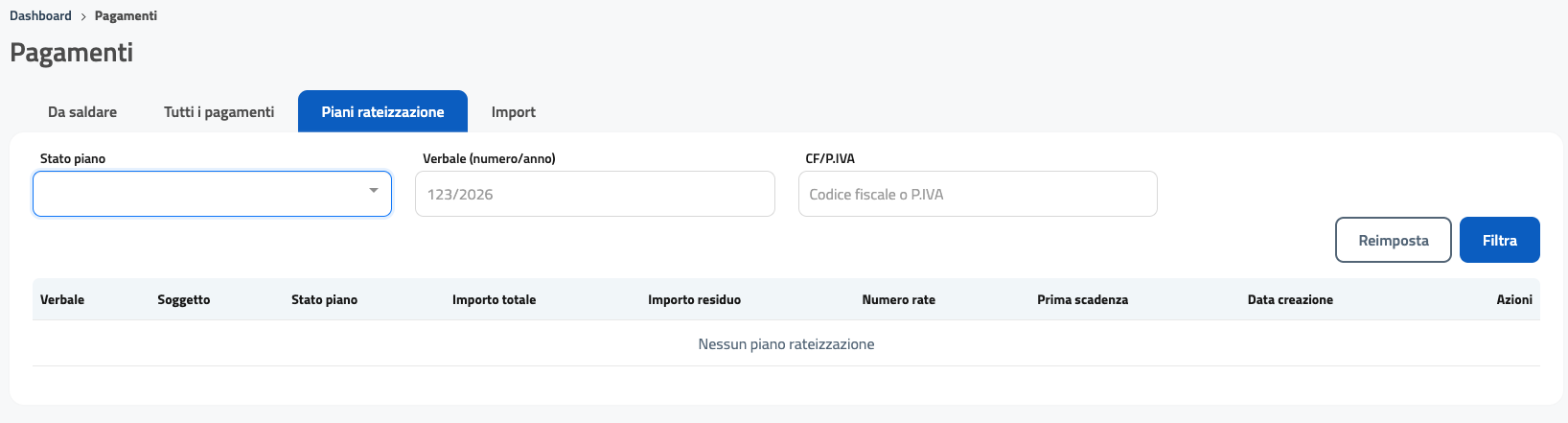
La sezione Piani di rateizzazione consente di consultare e gestire i piani di pagamento rateale richiesti dai cittadini per i verbali che ne hanno diritto. Questa schermata permette all’operatore di filtrare i piani esistenti, verificarne lo stato, controllare l’importo residuo e accedere alle eventuali azioni di gestione.
18.2.11. 5.2.3.1 Filtri
Nella parte superiore della schermata sono presenti i filtri che permettono di individuare rapidamente uno specifico piano di rateizzazione:
Stato piano – consente di filtrare i piani in base al loro stato di avanzamento (es. attivo, terminato, annullato, in scadenza, ecc.).
Verbale (numero/anno) – permette di ricercare tutti i piani associati a un determinato verbale.
CF/P.IVA – consente di individuare i piani legati a un determinato soggetto, ricercabile tramite codice fiscale o partita IVA.
A destra sono presenti i pulsanti:
Reimposta – per azzerare i criteri di ricerca.
Filtra – per applicare i filtri selezionati.
18.2.12. 5.2.3.2 Lista piani di rateizzazione
La tabella sottostante mostra i piani di rateizzazione che soddisfano i filtri impostati. Le colonne presenti sono:
Verbale – identifica il verbale a cui il piano si riferisce.
Soggetto – indica il cittadino o l’impresa che ha richiesto la rateizzazione.
Stato piano – mostra lo stato attuale del piano (es. attivo, saldato, scaduto).
Importo totale – importo complessivo oggetto del piano.
Importo residuo – importo ancora da pagare.
Numero rate – totale delle rate previste nel piano.
Prima scadenza – data della prima rata dovuta.
Data creazione – indica quando è stato generato il piano.
Azioni – tasti operativi (non visibili nello screenshot perché non ci sono piani disponibili, ma normalmente includono dettagli, aggiornamenti e gestione delle rate).
Nel caso mostrato nella schermata compare il messaggio:
“Nessun piano rateizzazione”
ad indicare che non è attualmente presente alcun piano attivo o registrato in base ai criteri impostati.
18.2.13. 5.2.4 Import
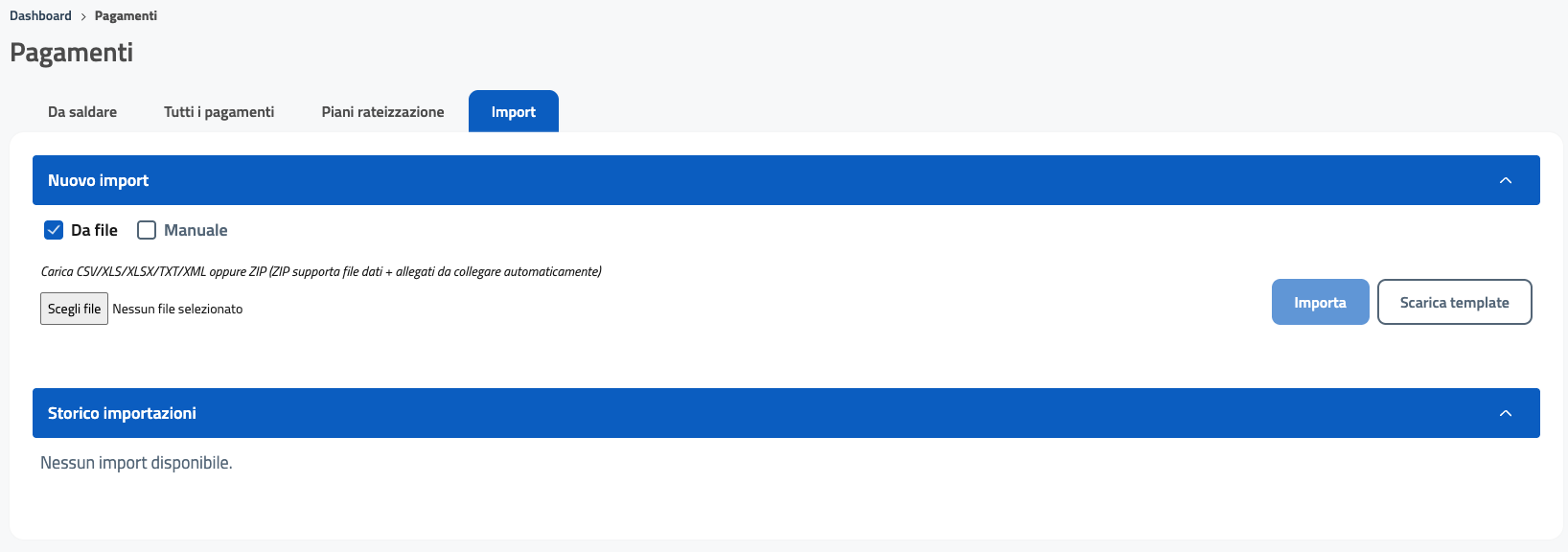
La sezione Import consente di caricare nel sistema i pagamenti provenienti da file esterni, come flussi PagoPA o altri tracciati messi a disposizione dagli enti incaricati della riscossione. Questa funzionalità permette di automatizzare la registrazione dei pagamenti, riducendo l’errore umano e velocizzando la riconciliazione degli incassi.
La sezione è suddivisa in tre sotto‑capitoli:
5.2.4.1 Import da file
5.2.4.2 Descrizione del template
5.2.4.3 Import manuale
18.2.14. 5.2.4.1 Import da file
La sotto‑sezione Import da file permette di caricare un file contenente i pagamenti da importare automaticamente nel sistema. Questa funzionalità è pensata per integrare tracciati provenienti da servizi esterni (ad esempio PagoPA) o da sistemi gestionali che generano report compatibili.
18.2.15. Tipologia di import
Nella parte superiore della schermata è presente un selettore che consente di scegliere la modalità di importazione:
Da file – modalità selezionata di default e utilizzata per caricare un tracciato strutturato.
Manuale – modalità alternativa che verrà descritta nei capitoli successivi (5.2.4.3).
Quando è selezionata la modalità Da file, si attivano i campi dedicati al caricamento del tracciato.
18.2.16. Caricamento del file
La sezione centrale consente di selezionare il file da importare. Il sistema accetta diversi formati, come indicato nel testo a schermo:
CSV / XLS / XLSX / TXT / XML oppure ZIP supportato (file dati + allegati da collegare automaticamente)
Gli elementi disponibili sono:
Scegli file – permette di selezionare dal dispositivo il file da importare. Finché non viene scelto alcun file, compare la dicitura “Nessun file selezionato”.
Importa – avvia la procedura di caricamento e analisi del file.
Scarica template – consente di scaricare il modello predefinito contenente l’intestazione dei campi richiesti per l’import (descritto nel capitolo 5.2.4.2).
Durante l’importazione, il sistema:
legge il contenuto del file,
verifica la correttezza dei dati,
aggancia automaticamente eventuali allegati (in caso di ZIP),
aggiorna i pagamenti corrispondenti ai verbali.
Eventuali errori o righe non valide saranno evidenziati dal sistema nelle schermate successive.
18.2.17. Storico importazioni
Sotto al pannello di importazione è presente la sezione Storico importazioni, che elenca gli import effettuati nel tempo. Nel caso mostrato nello screenshot, compare il messaggio:
“Nessun import disponibile.”
Quando saranno presenti import passati, verranno mostrati:
data dell’import,
numero di record elaborati,
eventuali errori,
icone per scaricare il file originale o il report dell’elaborazione.
18.2.18. 5.2.4.2 Descrizione del template
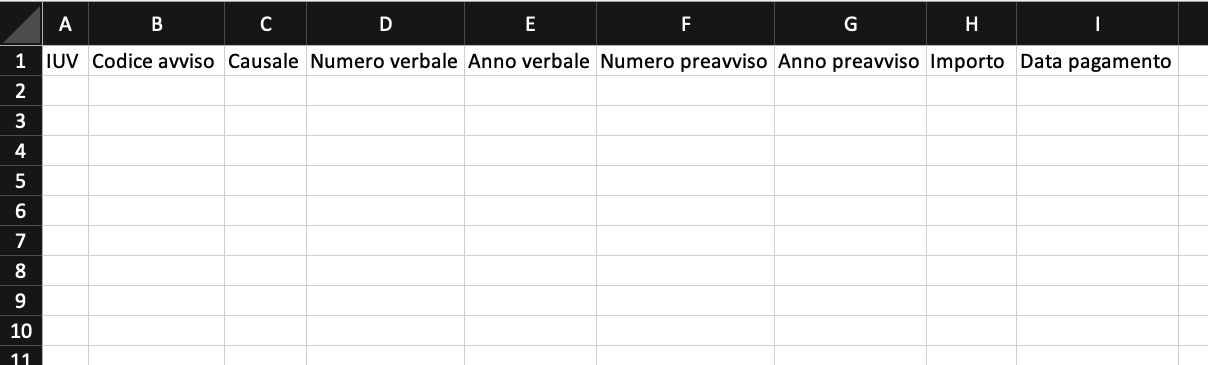
Il template di import è un file Excel predisposto per l’inserimento massivo dei pagamenti. Ogni riga corrisponde a un singolo pagamento, e tutti i campi devono essere compilati in modo coerente per permettere al sistema di riconciliare correttamente il pagamento con il verbale o il preavviso di riferimento.
La struttura del template è composta dalle seguenti colonne:
18.2.19. Colonne del template
18.2.19.1. A – IUV
Codice identificativo univoco del versamento. Serve a riconciliare automaticamente il pagamento tramite sistemi esterni (es. PagoPA).
18.2.19.2. B – Codice avviso
Codice presente sull’avviso di pagamento. Può essere utilizzato in alternativa all’IUV per l’aggancio del pagamento.
18.2.19.3. C – Causale
Campo testuale che indica la causale del pagamento (es. “Verbale n. X/Anno”). Deve essere compilato in maniera coerente per facilitare il controllo.
18.2.19.4. D – Numero verbale
Numero del verbale a cui il pagamento si riferisce. Da compilare quando il pagamento riguarda direttamente un verbale.
18.2.19.5. E – Anno verbale
Anno del verbale indicato nella colonna precedente.
18.2.19.6. F – Numero preavviso
Da compilare solo se il pagamento si riferisce a un preavviso (es. pagamento immediato).
18.2.19.7. G – Anno preavviso
Anno del preavviso associato.
18.2.19.8. H – Importo
Importo pagato, espresso in forma numerica (es. 100.15).
18.2.19.9. I – Data pagamento
Data in cui il pagamento è stato effettuato, in formato standard (es. gg/mm/aaaa). È fondamentale per il calcolo della maggiorazione e della corretta attribuzione del pagamento.
18.2.20. Note operative
Ogni riga del file rappresenta un singolo pagamento.
Non devono essere lasciate righe vuote tra un pagamento e l’altro.
Almeno uno dei seguenti campi deve essere presente per l’aggancio automatico:
IUV
Codice avviso
Numero verbale + Anno
Numero preavviso + Anno
L’importo e la data pagamento sono indispensabili ai fini della registrazione.
Il template può essere scaricato direttamente dalla sezione Import tramite il pulsante Scarica template.
18.2.21. 5.2.4.3 Import manuale
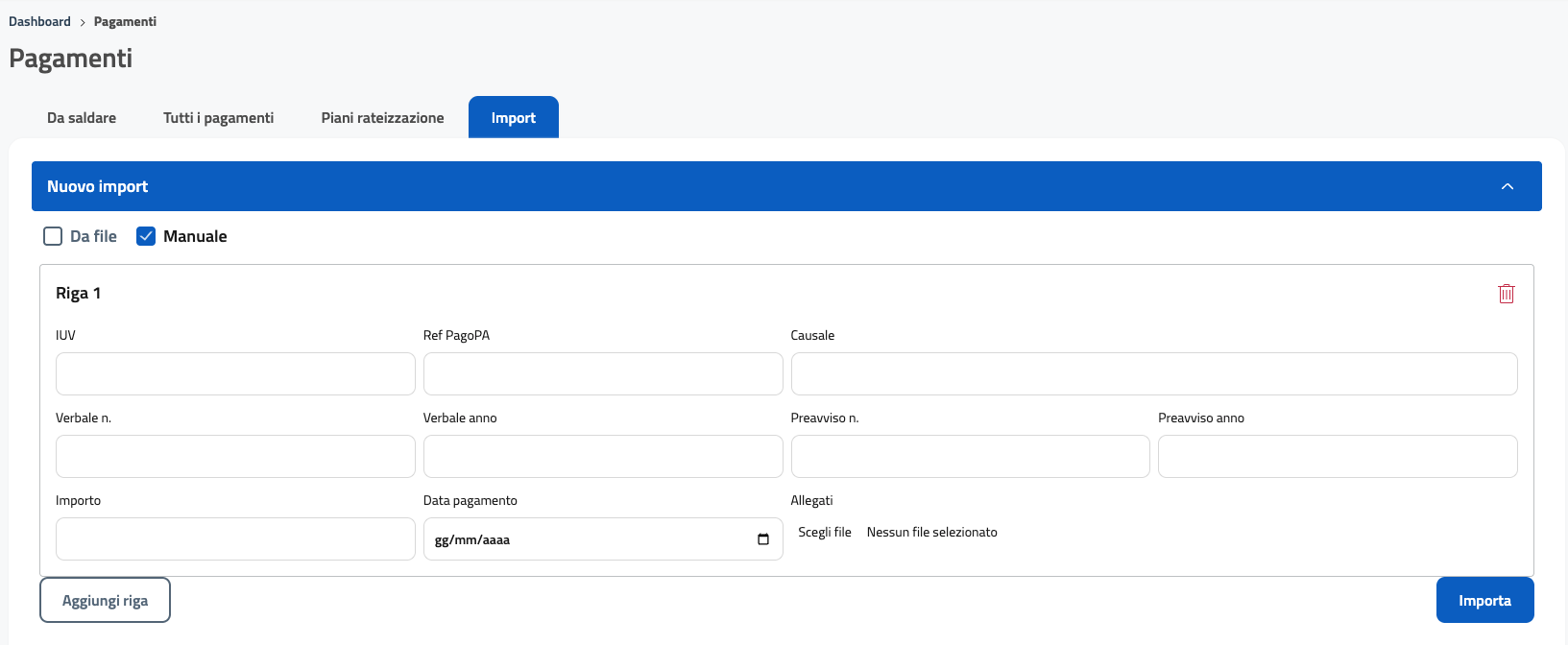
La sotto-sezione Import manuale permette di inserire uno o più pagamenti direttamente dal pannello, senza utilizzare file esterni. Questa modalità è utile quando l’ufficio deve registrare singoli incassi non presenti nei tracciati importabili (es. pagamenti allo sportello, bonifici, incassi saltuari o casi correttivi).
La schermata presenta una struttura chiara: ogni pagamento viene inserito in una riga dedicata, compilando manualmente tutti i campi necessari per permettere al sistema di riconciliare correttamente il pagamento con il verbale o con il preavviso di riferimento.
18.2.21.1. Struttura della riga
La schermata mostra Riga 1, che contiene tutti i campi necessari all’inserimento di un pagamento:
IUV – codice identificativo univoco del versamento (se disponibile).
Ref PagoPA – eventuale riferimento del pagamento generato tramite PagoPA.
Causale – testo che descrive la causale del pagamento (es. “Verbale n. X/Anno”).
18.2.21.2. Campi relativi al verbale
Verbale n. – numero del verbale pagato.
Verbale anno – anno del verbale.
18.2.21.3. Campi relativi al preavviso (opzionali)
Preavviso n. – numero del preavviso, quando il pagamento riguarda un preavviso.
Preavviso anno – anno del preavviso.
18.2.21.4. Dati economici
Importo – importo pagato.
Data pagamento – data in cui è stato effettuato il pagamento, utilizzabile tramite calendario.
18.2.21.5. Allegati
Scegli file – consente di caricare uno o più documenti a supporto del pagamento (es. ricevute, bonifici, quietanze). Finché non viene selezionato un allegato, compare la dicitura “Nessun file selezionato”.
18.2.22. Aggiungere nuove righe
Il pulsante Aggiungi riga permette di inserire ulteriori pagamenti nello stesso import. Ogni nuova riga rappresenta un nuovo pagamento e contiene gli stessi campi descritti sopra.
È inoltre presente l’icona del cestino in alto a destra della riga, che consente di eliminare la riga corrente.
18.2.23. Importazione dei pagamenti
Una volta completata la compilazione delle righe manuali:
cliccando su Importa, il sistema registra i pagamenti indicati,
verifica la coerenza dei dati,
collega automaticamente ogni pagamento al verbale o al preavviso corrispondente,
segnala eventuali errori o incongruenze nella compilazione.
Questa modalità permette all’operatore di inserire rapidamente pagamenti singoli o casi particolari che non possono essere inclusi in un tracciato standard.
18.3. 5.3. Richieste di rateizzazione
La sezione dedicata alle Richieste di rateizzazione permette di consultare, filtrare e gestire le domande di pagamento rateale presentate dai cittadini. La pagina consente di verificare lo stato della richiesta, analizzare i dati principali del verbale e del soggetto, controllare gli importi proposti e accedere alle azioni amministrative collegate. Questa sezione aiuta l’operatore a monitorare l’intero ciclo di vita della richiesta, dalla presentazione fino all’approvazione o al rigetto.
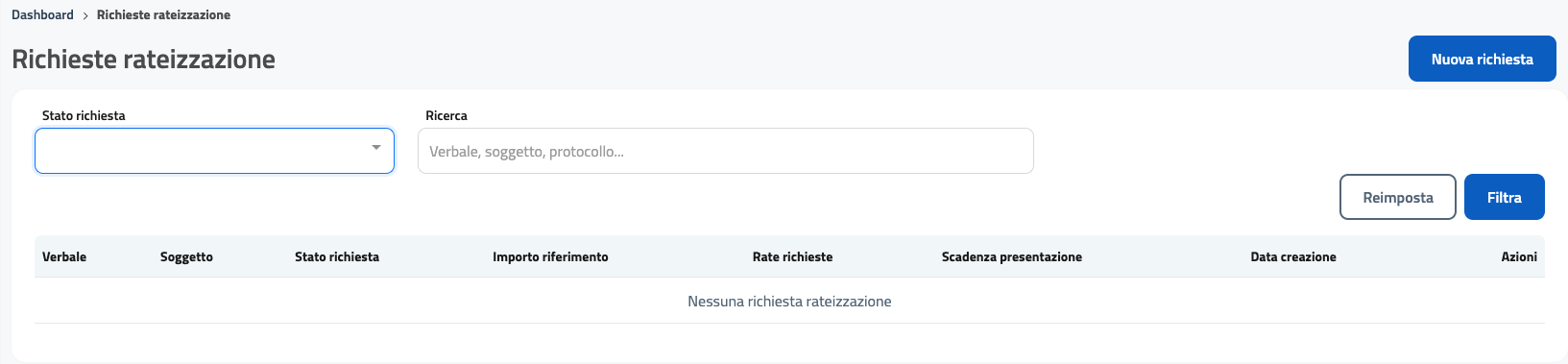
La pagina Richieste rateizzazione consente di visualizzare tutte le domande di pagamento rateale presentate per i verbali presenti nel sistema. L’obiettivo della schermata è permettere all’operatore di verificare rapidamente lo stato della richiesta, accedere ai dati principali e avviare le attività di istruttoria necessarie.
Nella parte superiore della pagina sono presenti i filtri di ricerca, mentre nella parte inferiore viene visualizzata la tabella dei risultati.
18.3.1. 5.3.1 Filtri
I filtri disponibili nella parte superiore della pagina permettono di individuare rapidamente una richiesta specifica o di limitare l’elenco ai soli casi di interesse.
18.3.1.1. Filtri presenti:
Stato richiesta Permette di filtrare in base allo stato della domanda. Gli stati possibili, come indicato, sono:
Presentata
In valutazione
Approvata
Rigettata
Annullata
Ricerca libera Campo testuale che permette di cercare per:
numero verbale
nominativo del soggetto
protocollo
altri elementi identificativi
Sulla destra sono disponibili i pulsanti:
Reimposta – cancella tutti i filtri applicati.
Filtra – applica la ricerca in base ai parametri inseriti.
18.3.2. 5.3.2 Lista richieste
La tabella sottostante mostra le richieste che corrispondono ai criteri impostati nei filtri. Le colonne visibili sono:
Verbale – identifica il verbale a cui si riferisce la richiesta.
Soggetto – nominativo del richiedente.
Stato richiesta – stato attuale dell’istruttoria.
Importo riferimento – importo totale del debito per cui è stata chiesta la rateizzazione.
Rate richieste – numero di rate richieste dal cittadino.
Scadenza presentazione – data entro cui è stata presentata la richiesta o entro cui va conclusa l’istruttoria.
Data creazione – data in cui la richiesta è stata caricata nel sistema.
Azioni – comandi che verranno mostrati quando sono presenti delle richieste (verranno descritti nei prossimi capitoli).
18.3.3. 5.3.3 Creazione di una nuova richiesta
In alto a destra è presente il pulsante Nuova richiesta, che consente all’operatore di inserire manualmente una nuova domanda di rateizzazione a nome del cittadino. Questa funzionalità sarà illustrata in dettaglio nel capitolo successivo:
18.3.4. 5.3.4 Nuova richiesta rateizzazione
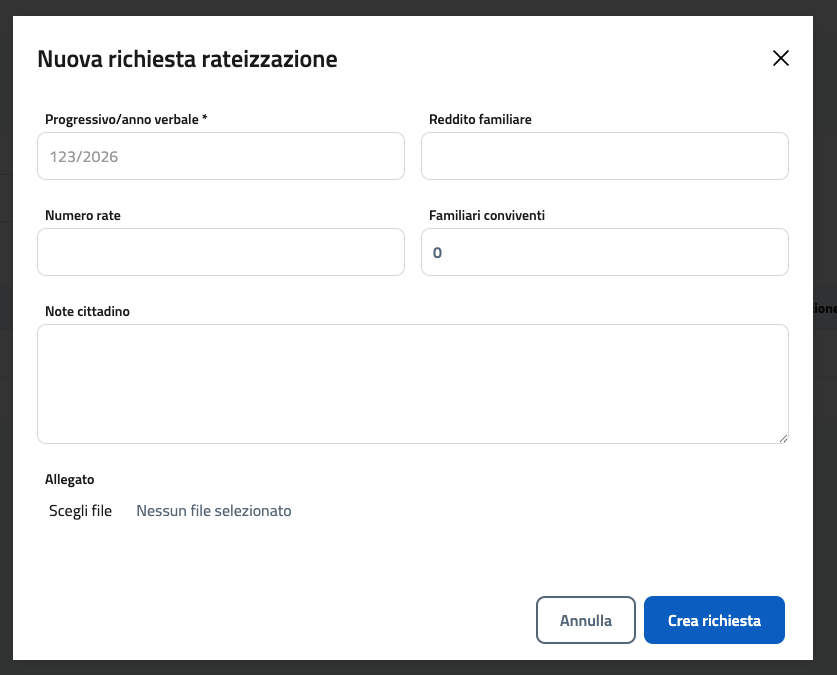
La schermata Nuova richiesta rateizzazione consente all’operatore di inserire manualmente una domanda di pagamento rateale presentata dal cittadino. L’interfaccia è strutturata in modo semplice e guidato, così da facilitare la raccolta dei dati necessari per l’istruttoria e per la successiva valutazione della richiesta.
Tutti i campi devono essere compilati con attenzione, poiché costituiscono la base per verificare i requisiti economici e familiari utili alla concessione della rateizzazione.
18.3.5. 5.3.4.1 Dati del verbale
Progressivo/anno verbale* Campo obbligatorio. Identifica il verbale per cui si richiede la rateizzazione. Il sistema propone automaticamente il formato numero/anno.
18.3.6. 5.3.4.2 Dati economici e familiari
La parte centrale della schermata è dedicata alle informazioni utili alla valutazione della domanda.
Reddito familiare Indica il reddito complessivo del nucleo familiare. Questo valore può essere utilizzato per valutare la sostenibilità della rateizzazione.
Numero rate Specifica il numero di rate richieste dal cittadino. Il sistema o l’ufficio valuteranno la congruità della richiesta in base agli importi.
Familiari conviventi Indica il numero di persone conviventi nel nucleo familiare. Il valore è utile per la valutazione socio‑economica della domanda.
18.3.7. 5.3.4.3 Note del cittadino
Note cittadino Campo testuale libero utilizzato per riportare eventuali motivazioni, dichiarazioni aggiuntive o spiegazioni che il cittadino fornisce a supporto della propria richiesta di rateizzazione.
18.3.8. 5.3.4.4 Allegato
Scegli file Permette di allegare documenti a supporto della domanda, come:
dichiarazioni ISEE
autocertificazioni
documenti identificativi
altri allegati utili a dimostrare la condizione economica
Finché non viene selezionato alcun file, compare la dicitura “Nessun file selezionato”.
18.3.9. 5.3.4.5 Azioni
Nella parte inferiore della schermata sono presenti due pulsanti:
Annulla Chiude la finestra senza salvare la richiesta.
Crea richiesta Registra la richiesta di rateizzazione nel sistema e la inserisce nella lista generale con stato Presentata. A partire da questo momento potrà essere valutata, approvata, rigettata o annullata dagli operatori incaricati.
18.4. 5.4. Rimborsi
La sezione Rimborsi consente di consultare, filtrare e gestire le richieste di rimborso relative ai verbali già pagati. La pagina permette di verificare lo stato della richiesta, analizzare le motivazioni indicate dal cittadino, controllare le date di presentazione ed esecuzione e gestire il flusso operativo fino alla conclusione del rimborso.
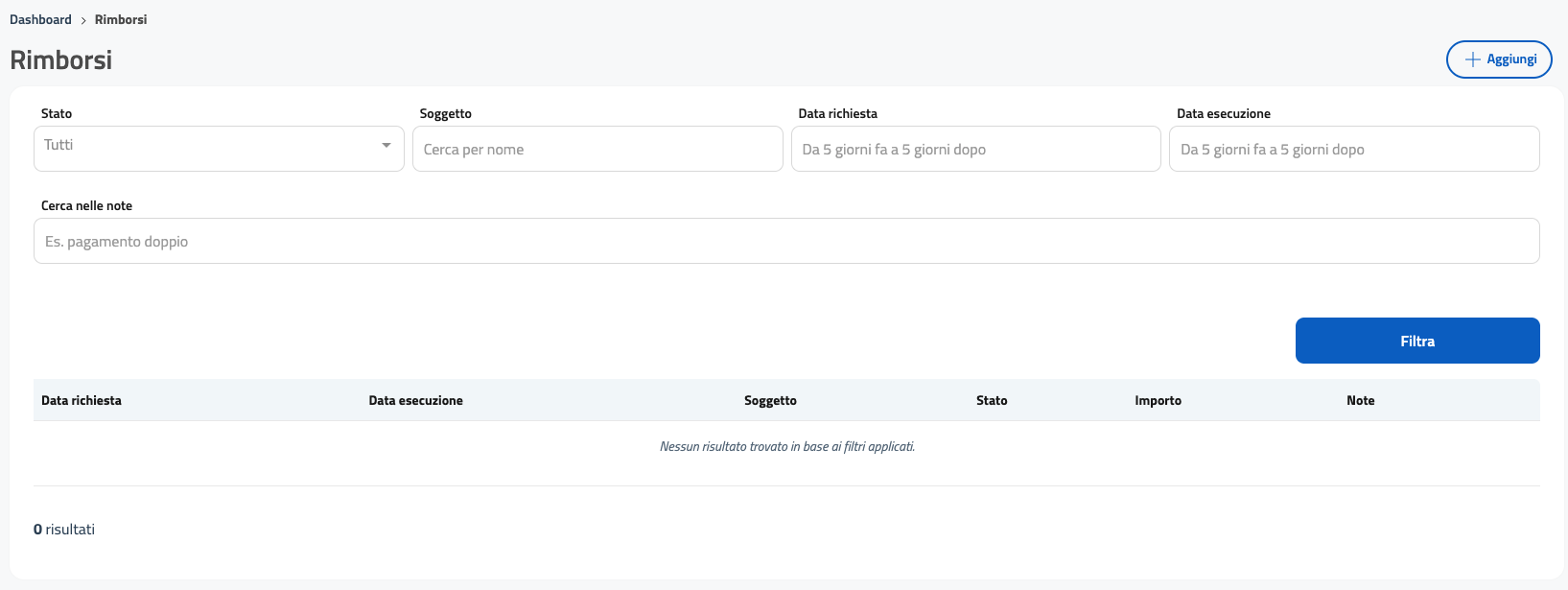
La pagina Rimborsi permette all’operatore di visualizzare e filtrare tutte le richieste di rimborso relative ai verbali. Da questa sezione è possibile monitorare lo stato delle richieste, consultare l’elenco dei rimborsi in corso o già eseguiti e accedere alle azioni operative disponibili nei capitoli successivi.
La schermata è divisa in due parti principali:
Area filtri (in alto)
Lista rimborsi (in basso)
In alto a destra è presente il pulsante + Aggiungi, che consente di inserire una nuova richiesta di rimborso (approfondita nel capitolo successivo).
18.4.1. 5.4.1 Filtri
La parte superiore della pagina contiene i filtri necessari per individuare rapidamente una richiesta di rimborso specifica.
I filtri disponibili sono:
18.4.2. Stato
Permette di filtrare le richieste in base al loro stato di avanzamento. Gli stati disponibili sono:
Pagato
Rifiutato
Da pagare
Approvato
Da gestire
Lo stato rappresenta l’avanzamento del processo di rimborso, dalla fase iniziale fino alla conclusione.
18.4.2.1. Soggetto
Campo di ricerca testuale che consente di cercare richieste legate a un determinato cittadino, inserendo nome, cognome o parte del nominativo.
18.4.2.2. Data richiesta
Permette di filtrare le richieste in base al giorno in cui sono state presentate. La UI suggerisce intervalli tipo Da 5 giorni fa a 5 giorni dopo, utili per ricerche rapide.
18.4.2.3. Data esecuzione
Permette di filtrare in base alla data in cui il rimborso è stato effettivamente eseguito (per i rimborsi già pagati).
18.4.2.4. Cerca nelle note
Campo testuale utile per individuare richieste contenenti parole chiave nelle motivazioni inserite dal cittadino (es.: “pagamento doppio”).
18.4.2.5. Pulsanti operativi dei filtri
Reimposta – cancella tutti i criteri inseriti.
Filtra – applica la ricerca.
18.4.3. 5.4.2 Lista rimborsi
La tabella nella parte inferiore mostra i rimborsi corrispondenti ai criteri impostati. Le colonne visualizzate sono:
Data richiesta – data in cui il cittadino ha presentato la richiesta di rimborso.
Data esecuzione – data in cui il comando ha effettuato il rimborso (se già concluso).
Soggetto – nominativo del richiedente.
Stato – stato attuale della richiesta (pagato, rifiutato, ecc.).
Importo – importo richiesto o già rimborsato.
Note – eventuali note inserite dall’operatore o dal cittadino.
Azioni – pulsanti che compariranno quando la tabella conterrà delle richieste (descritti nel capitolo successivo).
18.4.4. 5.4.3 Inserimento di una nuova richiesta
Il pulsante + Aggiungi, posizionato in alto a destra, permette all’operatore di registrare una nuova richiesta di rimborso.
18.4.5. 5.4.4 Nuova richiesta
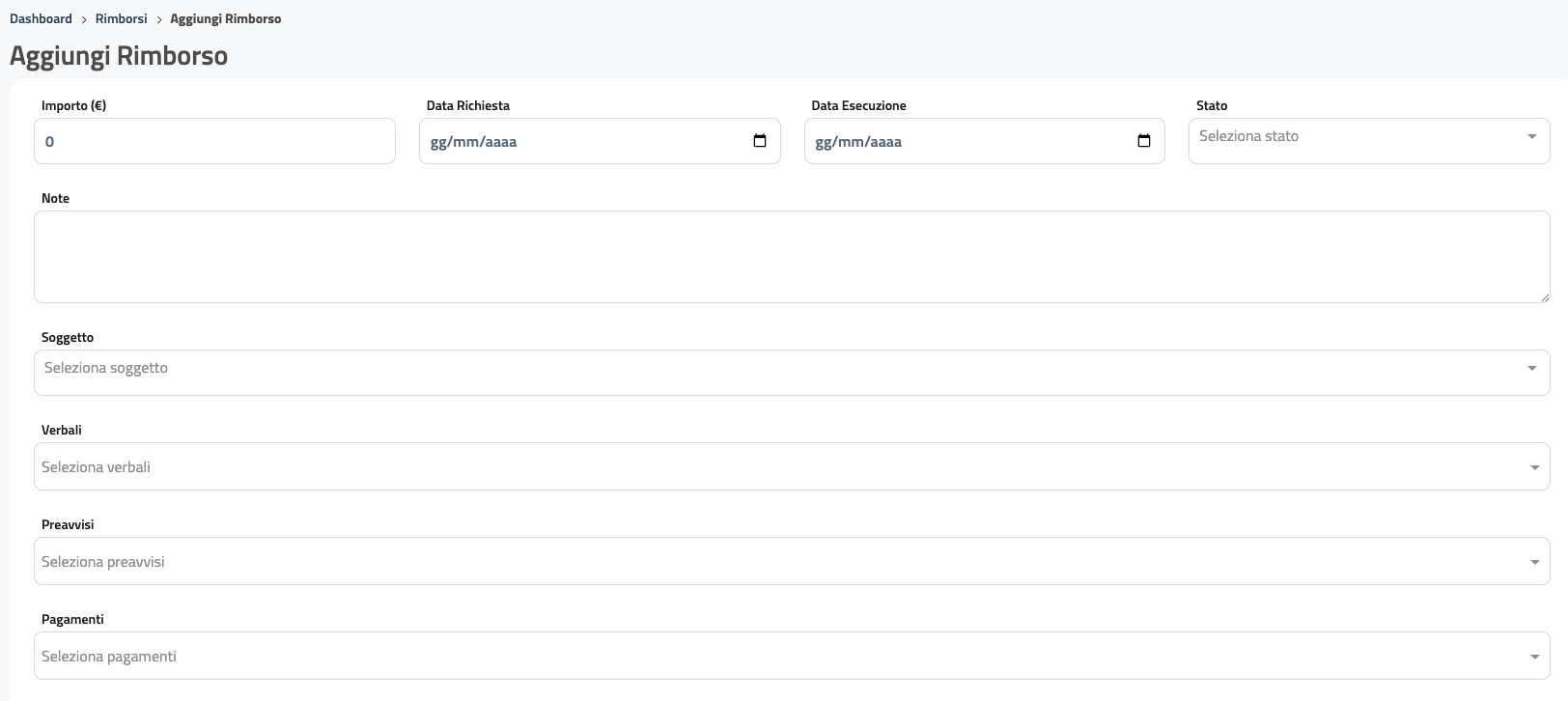
La schermata Nuova richiesta permette all’operatore di registrare una richiesta di rimborso presentata dal cittadino. La struttura è organizzata per facilitare l’inserimento dei dati principali, la selezione dei riferimenti amministrativi e l’eventuale allegazione di documenti utili alla valutazione della richiesta.
La pagina è suddivisa in tre parti:
Dati della richiesta
Selezione degli elementi collegati (Soggetto, Verbali, Preavvisi, Pagamenti)
Allegati
18.4.6. 5.4.4.1 Dati della richiesta
Nella parte superiore sono presenti i campi principali necessari alla registrazione della richiesta:
Importo (€) Importo che il cittadino chiede venga rimborsato. Deve essere inserito in forma numerica.
Data richiesta Data in cui la richiesta è stata presentata. Può essere selezionata tramite calendario.
Data esecuzione Da compilare quando il rimborso è stato effettivamente eseguito dall’ufficio. Anche questo campo è dotato di selettore calendario.
Stato Campo a scelta da elenco che consente di indicare lo stato della richiesta. Gli stati disponibili sono:
Pagato
Rifiutato
Da pagare
Approvato
Da gestire
18.4.7. 5.4.4.2 Note
Note Campo testuale libero in cui è possibile inserire informazioni aggiuntive relative alla richiesta (es. motivazioni indicate dal cittadino, istruzioni interne, dettagli sul pagamento da rimborsare).
18.4.8. 5.4.4.3 Selezione dei riferimenti amministrativi
Le sezioni Soggetto, Verbali, Preavvisi e Pagamenti non sono campi compilabili manualmente, ma menù di selezione che permettono di agganciare la richiesta a dati già presenti all’interno della piattaforma.
18.4.8.1. Soggetto
Permette di selezionare il cittadino che ha presentato la richiesta, scegliendolo tra quelli presenti nel sistema.
18.4.8.2. Verbali
Consente di selezionare uno o più verbali a cui si riferisce la richiesta di rimborso. È utile quando il cittadino ha pagato un importo errato o doppio riferito a un verbale specifico.
18.4.8.3. Preavvisi
Permette di associare la richiesta a un preavviso, qualora il pagamento oggetto di rimborso riguardi questa fase del procedimento.
18.4.8.4. Pagamenti
Mostra l’elenco dei pagamenti registrati nel sistema e permette di selezionare quello per il quale si sta richiedendo il rimborso. Questa selezione facilita la verifica della correttezza dell’importo e la tracciabilità dell’operazione.
18.4.9. 5.4.4.4 Allegati
Nella parte inferiore della schermata è presente la sezione Allegati, che consente di caricare documenti a supporto della richiesta, quali:
ricevute di pagamento
dichiarazioni del cittadino
documenti identificativi
comunicazioni protocollate
documentazione utile alla valutazione del rimborso
L’operatore può selezionare uno o più file tramite il pulsante Scegli file.
18.5. 5.5. Ricorsi
La sezione Ricorsi consente di consultare, filtrare e gestire i ricorsi presentati dai cittadini a seguito di un verbale di accertamento. La schermata permette di monitorare l’intero ciclo di vita del ricorso — dalla presentazione alla conclusione dell’iter — e di verificare rapidamente le informazioni principali, come tipologia, esito, data udienza e stato dei pagamenti.
Questa interfaccia costituisce il punto di riferimento per la gestione amministrativa dei ricorsi, permettendo agli operatori di mantenere traccia delle comunicazioni e degli esiti finali.
18.5.1. 5.5.1 Filtri
Nella parte superiore della pagina sono presenti i filtri che consentono di individuare rapidamente una pratica di ricorso specifica.
I filtri disponibili sono:
18.5.1.1. N. Pratica
Permette di ricercare un ricorso tramite il suo numero identificativo (es. RC9152).
18.5.1.2. Nominativo
Campo testuale per cercare ricorsi associati a un determinato cittadino.
18.5.1.3. Tipo
Menù a tendina che permette di filtrare per tipologia di ricorso. Le opzioni disponibili sono:
Ricorso al giudice di pace
Ricorso al commissario del governo
Ricorso in prefettura
Ricorso in pretura
Verbale in prefettura
Ricorso in tribunale
Annulla ricorso
18.5.1.4. Esito
Campo che filtra i ricorsi in base all’esito finale. Gli stati disponibili sono:
Accolto
Respinto
Ingiunzione
18.5.1.5. Data inserimento
Permette di filtrare i ricorsi in base alla data di registrazione.
18.5.1.6. Iter Concluso
Interruttore che consente di visualizzare solo i ricorsi conclusi o solo quelli in lavorazione.
18.5.1.7. Sosp. Pagamenti
Interruttore che filtra i ricorsi per cui è attiva la sospensione dei pagamenti.
18.5.1.8. Pulsanti operativi
Reimposta – cancella tutti i filtri.
Filtra – applica i criteri di ricerca impostati.
18.5.2. 5.5.2 Lista ricorsi
La tabella nella parte inferiore della schermata mostra i ricorsi che corrispondono ai filtri selezionati.
Le colonne presenti sono:
N. Pratica – identificativo univoco del ricorso.
Nominativo – nome del cittadino che ha presentato il ricorso.
Tipo – tipologia di ricorso selezionata nella pratica (es. “Ricorso al Giudice di Pace”).
Data udienza – data fissata per l’eventuale udienza (se presente).
Esito – esito del ricorso (accolto, respinto, ingiunzione).
Iter Concluso – indica se la pratica è stata completata.
Sosp. Pagamenti – indica se per quel ricorso è stata attivata la sospensione dei pagamenti.
Azioni – colonna che consente di aprire la scheda dettagliata del ricorso tramite l’icona “>”.
18.5.3. 5.5.3 Dettagli del ricorso
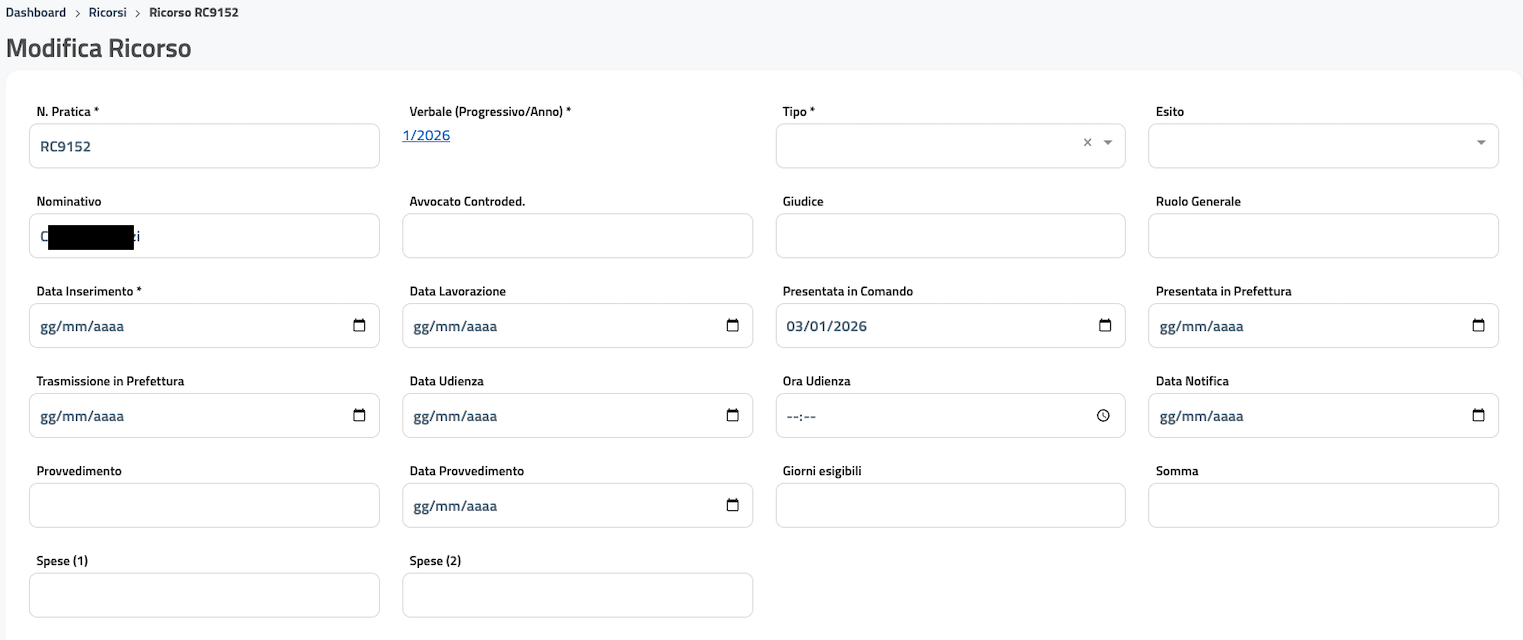
La schermata Dettagli del ricorso consente all’operatore di visualizzare e aggiornare tutte le informazioni relative a una pratica di ricorso già registrata. La pagina raccoglie i dati identificativi, le informazioni processuali, le tempistiche, gli esiti e gli eventuali costi connessi al procedimento. L’interfaccia è suddivisa in più blocchi di campi, ciascuno dedicato a un aspetto specifico del ricorso, in modo da facilitare la gestione amministrativa della pratica.
18.5.4. 5.5.3.1 Dati identificativi
Nella parte superiore sono presenti i campi principali che identificano il ricorso:
N. Pratica* Identificativo univoco del ricorso (es. RC9152).
Verbale (Progressivo/Anno)* Numero del verbale collegato al ricorso.
Tipo* Menù a tendina che permette di selezionare la tipologia del ricorso. Le opzioni disponibili sono:
Ricorso al Giudice di Pace
Ricorso al Commissario del Governo
Ricorso in Prefettura
Ricorso in Pretura
Verbale in Prefettura
Ricorso in Tribunale
Annulla ricorso
Esito Menù a tendina che indica l’esito finale del ricorso. Gli esiti possibili sono:
Accolto
Respinto
Ingiunzione
18.5.5. 5.5.3.2 Parti e rappresentanti
Questa sezione raccoglie i dati del cittadino e delle figure coinvolte nel procedimento:
Nominativo Mostra il nome del soggetto che ha presentato il ricorso.
Avvocato Contro-led. Campo utilizzato per indicare l’eventuale difensore dell’opponente.
Giudice Campo per indicare il giudice assegnato alla causa, se previsto.
Ruolo Generale Eventuale numero di ruolo utilizzato dalle autorità giudiziarie.
18.5.6. 5.5.3.3 Informazioni procedurali
Questi campi consentono di tracciare l’avanzamento del ricorso e le date principali del procedimento:
Data Inserimento* Data in cui il ricorso è stato registrato nel sistema.
Data Lavorazione Data in cui l’ufficio ha iniziato la lavorazione della pratica.
Presentata in Comando Data in cui il ricorso è stato consegnato fisicamente o protocollato presso il Comando.
Presentata in Prefettura Data in cui la pratica è stata presentata alla Prefettura (se applicabile).
Trasmissione in Prefettura Data in cui la pratica è stata trasmessa alla Prefettura dal Comando.
Data Udienza Giorno fissato per l’udienza, se previsto.
Ora Udienza Ora assegnata alla sessione del giudice (può comparire come “–:–” se non definita).
Data Notifica Data di notifica del ricorso o dell’esito al cittadino.
Provvedimento Riferimento o descrizione del provvedimento emesso.
Data Provvedimento Data in cui il provvedimento è stato emanato.
Giorni esigibili Campo utilizzato per indicare eventuali termini temporali legati alla decisione o ai costi.
18.5.7. 5.5.3.4 Spese e importi
La parte inferiore della schermata contiene i campi relativi agli importi collegati alla pratica:
Spese (1)
Spese (2)
Somma
Questi campi permettono all’operatore di registrare le spese processuali, eventuali contributi o importi dovuti a seguito di decisioni dell’autorità competente.
18.5.8. 5.5.3.5 Opzioni aggiuntive
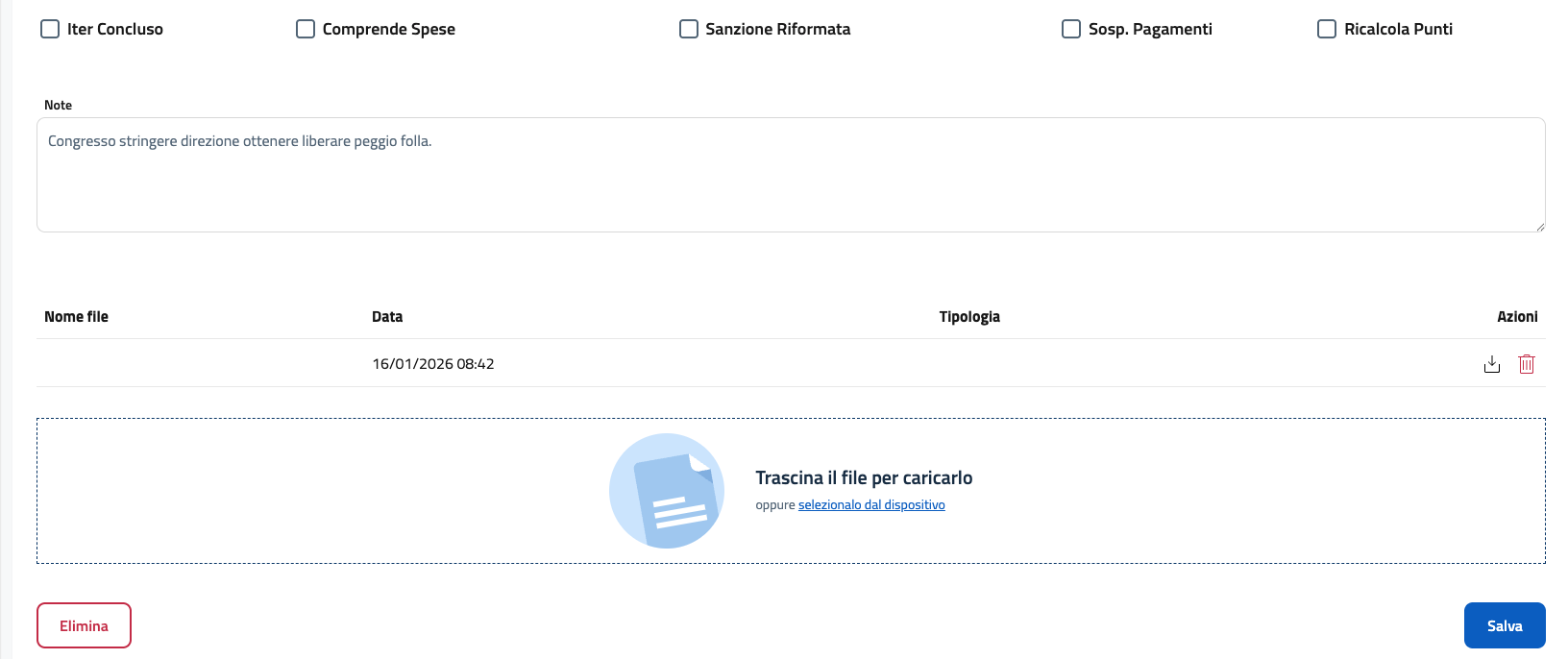
Nella parte inferiore della schermata sono presenti alcune opzioni selezionabili tramite checkbox, che permettono di indicare condizioni o effetti specifici legati al ricorso:
Iter Concluso Indica che il procedimento di ricorso è terminato.
Comprende Spese Specifica che il ricorso comporta spese aggiuntive, da registrare nei campi dedicati.
Sanzione Riformata Indica che, a seguito del ricorso, la sanzione è stata modificata rispetto a quella originaria.
Sosp. Pagamenti Permette di segnalare che i pagamenti relativi al verbale sono sospesi fino alla conclusione dell’iter.
Ricalcola Punti Segnala che, a seguito dell’esito del ricorso, è necessario ricalcolare la decurtazione punti.
Queste opzioni influenzano la gestione amministrativa del ricorso e vengono utilizzate solo quando applicabili.
18.5.9. 5.5.3.6 Note
È presente un campo Note che consente di registrare informazioni aggiuntive relative alla pratica, come annotazioni interne, riassunti dell’udienza, indicazioni della Prefettura o comunicazioni del cittadino.
Il campo è completamente libero, così da permettere una gestione flessibile della documentazione testuale.
18.5.10. 5.5.3.7 Allegati
Nella parte centrale/inferiore della schermata è presente una sezione dedicata agli allegati.
18.5.10.1. Documenti già caricati
La tabella mostra eventuali file già associati al ricorso, con:
Nome file
Data di caricamento
Tipologia (se prevista nel sistema)
Azioni
Icona cestino per eliminare il documento
Se presenti, gli allegati compaiono in ordine cronologico.
18.5.10.2. Caricamento di nuovi documenti
Sotto la tabella è disponibile un riquadro di upload che consente di aggiungere nuovi allegati tramite:
Drag & Drop
oppure cliccando sul link “selezionalo dal dispositivo” per scegliere un file manualmente.
Questa funzionalità è utilizzata per caricare:
copie del ricorso
provvedimenti del giudice
notifiche PEC
ricevute
documentazione integrativa
comunicazioni della Prefettura
18.5.11. 5.5.3.8 Azioni finali
Nella parte inferiore destra della schermata è presente il pulsante:
Salva che consente di registrare tutte le modifiche effettuate nella pratica del ricorso.
Sul lato sinistro, è presente il pulsante:
Elimina che permette di cancellare definitivamente la pratica di ricorso dal sistema (operazione disponibile solo se permessa dal ruolo dell’operatore).
18.5.12. 5.5.4 Nuovo Ricorso
La schermata Nuovo ricorso consente all’operatore di registrare una nuova pratica di ricorso presentata dal cittadino. L’interfaccia riprende l’impostazione della schermata di modifica, ma in questa fase non è prevista la possibilità di caricare allegati: l’inserimento di documenti sarà possibile solo dopo la creazione del ricorso, all’interno della pagina di dettaglio.
L’operatore deve compilare i campi necessari per poter protocollare correttamente la pratica e iniziare l’iter amministrativo.
18.5.13. 5.5.4.1 Dati identificativi
Nella parte superiore della schermata vengono richiesti i dati essenziali per la creazione della pratica:
N. Pratica* Identificativo della pratica. Può essere generato automaticamente dal sistema o inserito manualmente a seconda della configurazione del comando.
Verbale (Progressivo/Anno)* Verbale a cui il ricorso si riferisce, selezionato tramite campo dedicato.
Tipo* Menù a tendina con le tipologie di ricorso possibili:
Ricorso al Giudice di Pace
Ricorso al Commissario del Governo
Ricorso in Prefettura
Ricorso in Pretura
Verbale in Prefettura
Ricorso in Tribunale
Annulla ricorso
Esito Campo opzionale nella fase iniziale, con valori:
Accolto
Respinto
Ingiunzione
18.5.14. 5.5.4.2 Parti e rappresentanti
Nominativo Soggetto che presenta il ricorso, selezionabile tra quelli presenti nel sistema.
Avvocato Controded. Eventuale nominativo del legale incaricato.
Giudice Nome dell’autorità giudicante (se già noto al momento della creazione).
Ruolo Generale Riferimento al ruolo generale assegnato dal tribunale o dal giudice competente.
18.5.15. 5.5.4.3 Informazioni procedurali iniziali
In questa fase vengono registrati tutti gli elementi utili ad avviare l’iter:
Data Inserimento* Data in cui il ricorso viene registrato nel sistema.
Data Lavorazione Data in cui inizia la lavorazione interna del ricorso.
Presentata in Comando Data in cui il ricorso è stato presentato al Comando.
Presentata in Prefettura Data di inoltro alla Prefettura (se applicabile).
Trasmissione in Prefettura Data in cui il Comando ha trasmesso la documentazione.
Data Udienza / Ora Udienza Da compilare solo quando la data dell’udienza è già nota.
Data Notifica Data in cui la notifica del ricorso è stata effettuata.
Provvedimento / Data Provvedimento Compilabile quando l’autorità giudicante ha emesso un atto.
Giorni esigibili Campo informativo per eventuali vincoli temporali legati al provvedimento.
Spese (1), Spese (2), Somma Campi dedicati alla registrazione delle spese legali o amministrative.
18.5.16. 5.5.4.4 Opzioni aggiuntive
Sono presenti alcune checkbox per indicare aspetti aggiuntivi del procedimento:
Iter concluso
Comprende Spese
Sanzione Riformata
Sosp. Pagamenti
Ricalcola Punti
Queste opzioni possono essere compilate già in fase di creazione o aggiornate successivamente nella pagina di dettaglio.
18.5.17. 5.5.4.5 Note
Campo testuale libero destinato ad annotazioni interne o note fornite dal cittadino al momento della presentazione del ricorso.
18.6. 5.6. Rientri
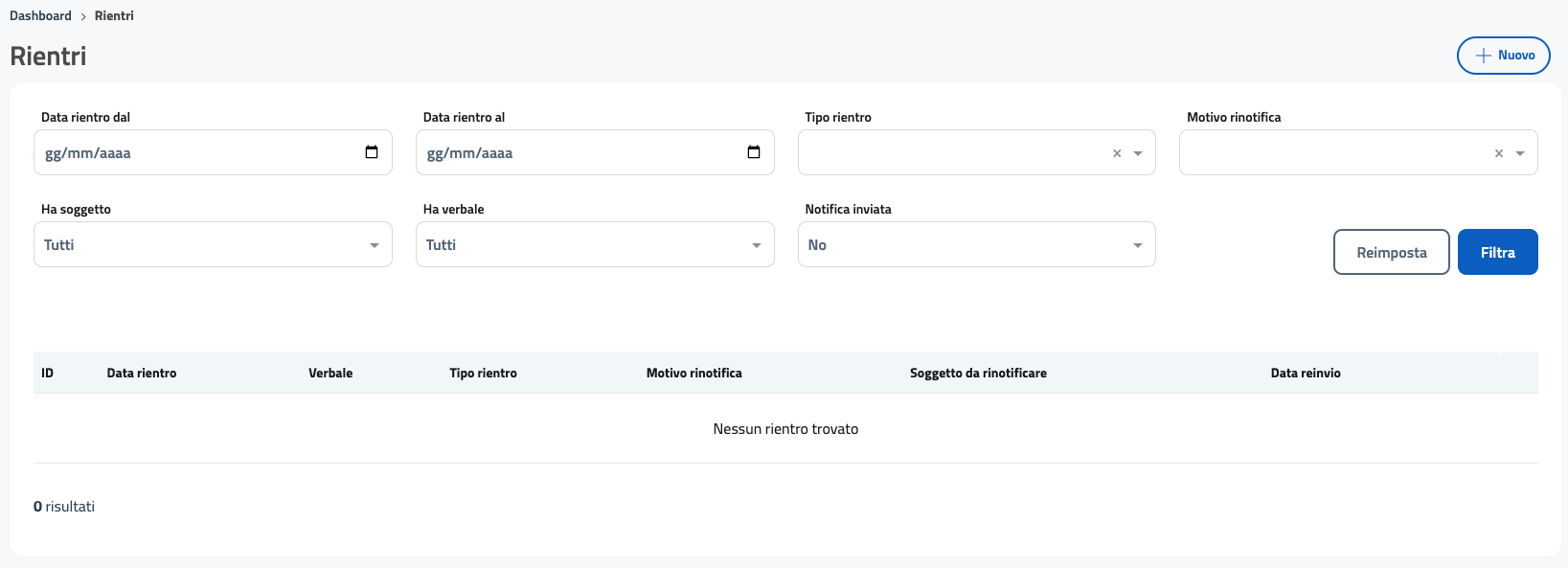
La sezione Rientri consente di monitorare tutte le notifiche che sono tornate indietro al Comando, indipendentemente dal canale utilizzato per la spedizione. Il rientro di una notifica può richiedere ulteriori lavorazioni, come la rinotifica, la verifica dei dati del soggetto o la modifica del canale di invio. La pagina permette all’operatore di filtrare rapidamente gli elementi rilevanti, analizzare il motivo del rientro e avviare eventuali operazioni di gestione.
18.6.1. 5.6.1 Filtri
La parte superiore della schermata contiene diversi filtri che consentono di individuare i rientri in base a date, tipologia, stato della notifica o collegamenti con soggetti o verbali.
18.6.1.1. Data rientro dal / al
Permette di selezionare un intervallo temporale entro il quale è avvenuto il rientro.
18.6.1.2. Tipo rientro
Menù a tendina che permette di filtrare in base al canale tramite cui era stata inviata la notifica. I tipi disponibili sono:
Posta fisica
PEC messo
PEC (escluso messo)
Altro
Questo campo è utile per individuare rapidamente problematiche relative a un canale specifico.
18.6.1.3. Motivo rinotifica
Consente di filtrare i rientri in base alla motivazione indicata dall’ente di recapito. Le opzioni disponibili sono:
Soggetto non raggiungibile
Autonoleggio
Passaggio di proprietà
Altro
18.6.1.4. Ha soggetto
Indica se il rientro è collegato a un soggetto presente nel sistema:
Tutti
Sì
No
18.6.1.5. Ha verbale
Permette di filtrare in base alla presenza o meno di un verbale associato al rientro:
Tutti
Sì
No
18.6.1.6. Notifica inviata
Filtra in base alla presenza della notifica originaria:
No
Sì
Tutti
18.6.1.7. Pulsanti operativi
Reimposta – Azzera tutti i filtri.
Filtra – Applica la ricerca.
18.6.2. 5.6.2 Lista rientri
La tabella nella parte inferiore della schermata elenca i rientri corrispondenti ai criteri selezionati. Le colonne visibili sono:
ID – Identificativo univoco del rientro.
Data rientro – Data in cui la notifica è tornata al Comando.
Verbale – Verbale associato al rientro (se presente).
Tipo rientro – Indica il canale di invio originario (posta fisica, PEC messo, ecc.).
Motivo rinotifica – Motivo del rientro, selezionabile tra quelli definiti.
Soggetto da rinotificare – Nome del soggetto per cui è necessario effettuare la rinotifica.
Data reinvio – Data in cui la nuova notifica è stata inviata.
18.6.3. 5.6.3 Creazione di un nuovo rientro
Il pulsante + Nuovo, situato in alto a destra, consente di registrare manualmente un nuovo rientro nel sistema. La schermata dedicata alla creazione verrà descritta nel capitolo successivo.
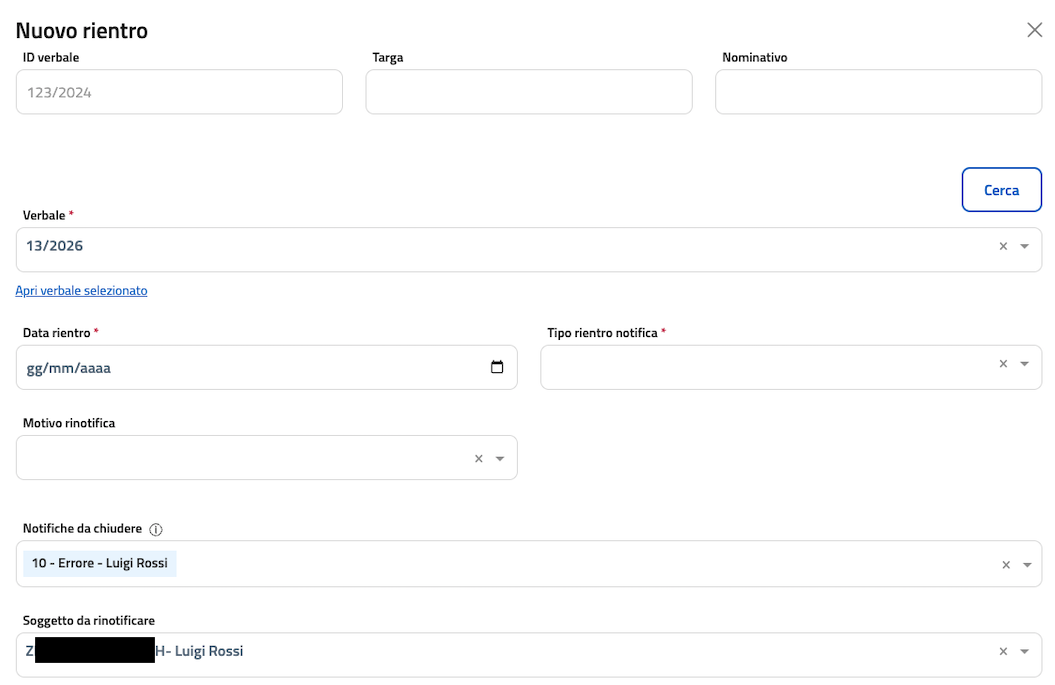
18.6.4. 5.6.4 Nuovo rientro
La schermata Nuovo rientro permette all’operatore di registrare una notifica rientrata al Comando, indipendentemente dal canale di invio utilizzato. La procedura si articola in più passaggi: selezione del verbale interessato, identificazione del tipo di rientro, inserimento della data, scelta del motivo di rinotifica e individuazione del soggetto da rinotificare. Ulteriori dettagli e campi (presenti nella parte inferiore della schermata) verranno descritti nel paragrafo successivo.
18.6.5. 5.6.4.1 Selezione del verbale
La parte superiore della schermata contiene alcuni campi utili alla ricerca del verbale:
ID verbale
Targa
Nominativo
L’operatore può compilare uno o più di questi campi per cercare il verbale, quindi cliccare sul pulsante Cerca.
Una volta trovato, il verbale viene mostrato nel campo:
Verbale* Selettore che permette di scegliere uno dei verbali presenti nel sistema e collegarlo al rientro.
È inoltre disponibile il link:
Apri verbale selezionato Che permette di accedere alla scheda dettagliata del verbale in una nuova pagina.
18.6.6. 5.6.4.2 Dati del rientro
Dopo la selezione del verbale, è possibile inserire i dati relativi al rientro:
Data rientro* Data in cui la notifica è tornata al Comando. Il campo utilizza un selettore calendario.
Tipo rientro notifica* Menù a tendina che identifica il canale della notifica rientrata. Le opzioni disponibili sono:
Posta fisica
PEC messo
PEC (escluso messo)
Altro
Motivo rinotifica Campo che indica il motivo del rientro. Le opzioni disponibili sono:
Soggetto non raggiungibile
Autonoleggio
Passaggio di proprietà
Altro
18.6.7. 5.6.4.3 Notifiche da chiudere
Dopo aver selezionato il verbale, il sistema mostra nell’elenco Notifiche da chiudere tutte le notifiche precedenti collegate a quel verbale.
Le notifiche elencate:
provengono dai tentativi di notifica falliti,
includono informazioni sullo stato (es. Errore),
riportano il soggetto coinvolto (es. Luigi Rossi).
L’operatore deve selezionare la notifica che sta generando il rientro, così che il sistema la chiuda automaticamente nel momento in cui si crea il nuovo rientro.
18.6.8. 5.6.4.4 Soggetto da rinotificare
Il campo Soggetto da rinotificare mostra la lista di tutti i soggetti collegati al verbale selezionato.
Da qui l’operatore seleziona il nominativo a cui dovrà essere reinviata la notifica.
Una volta selezionato il soggetto collegato al verbale nella sezione precedente, si apre un pannello dedicato alla compilazione o alla conferma dei suoi dati anagrafici e documentali. Questa sezione permette all’operatore di verificare che tutte le informazioni necessarie alla rinotifica siano corrette e complete.
La schermata è articolata in vari blocchi funzionali.
18.6.9. Tipologia del soggetto
Il campo Tipo* è un menù a tendina che identifica il ruolo del soggetto rispetto al verbale. Viene preselezionato automaticamente se il sistema dispone già di informazioni precedenti, ma rimane sempre modificabile.
Le opzioni disponibili sono:
Proprietario
Ditta/Società
Locatario
Responsabile in solido
Tutore
Obbligato in solido
Genitore
Eredi
Socio accomandatario
Rappresentante legale
Soggetto giuridico
Responsabile di cantiere
Pedone
Esecutore dei lavori
Titolare dell’attività
Erede
Legale rappresentante
Trasgressore
Amministratore
Conducente
Detentore scritture contabili
Addetto ricezione atti
Passeggero
Comproprietario
Coobbligato solidale
Trasgressore in concorso
Contravventore/coobbligato
Acquirente
Persona addetta alla sorveglianza
Altro
È inoltre disponibile la casella Da notificare, che consente di indicare se il soggetto selezionato deve ricevere la nuova notifica.
18.6.10. Dati anagrafici
I campi anagrafici obbligatori sono:
Codice Fiscale*
Nome*
Cognome*
Nazione di nascita*
Data di nascita*
Sesso*
Queste informazioni possono essere già presenti nel sistema: in quel caso i campi compariranno precompilati.
18.6.11. Dati di residenza
La sezione successiva contiene i campi:
Nazione di residenza*
Provincia di residenza*
Comune*
Indirizzo di residenza*
Civico*
CAP*
Se il sistema dispone già di questi dati, verranno visualizzati automaticamente.
18.6.12. PEC e recapiti
Il campo PEC permette l’inserimento o la conferma dell’indirizzo di posta certificata del soggetto, se presente.
È disponibile anche il pulsante:
18.6.12.1. Recupera da INAD
Questo pulsante consente di importare automaticamente l’indirizzo PEC registrato nell’Indice Nazionale dei Domicili Digitali (INAD), qualora il soggetto disponga di un domicilio digitale attivo.
18.6.13. Documento di identità
Questa sezione consente di inserire o aggiornare i dati del documento del soggetto.
18.6.13.1. Documento
Menù a tendina con i seguenti valori:
Carta d’identità
Patente
Passaporto
Altro
18.6.13.2. Num. documento
Campo testuale per il numero del documento.
18.6.13.3. Categoria patente
Questo menù compare solo se nel campo Documento è selezionata l’opzione Patente. Le categorie disponibili sono:
AM – ciclomotori e quadricicli leggeri (14 anni)
A1 – motocicli fino a 125 cc (16 anni)
A2 – motocicli fino a 35 kW (18 anni)
A – tutte le moto (24 anni o 20 anni con A2 da almeno 2 anni)
B1 – quadricicli pesanti (16 anni)
B – auto (fino a 3,5 t, 9 posti) (18 anni)
BE – auto B con rimorchio pesante (>750 kg)
C1 – autocarri 3,5–7,5 t (18 anni)
C1E – C1 con rimorchio pesante
C – autocarri >3,5 t (21 anni)
CE – C con rimorchio pesante
D1 – minibus (16 passeggeri max) (21 anni)
D1E – D1 con rimorchio pesante
D – autobus >8 passeggeri (24 anni)
DE – D con rimorchio pesante
18.6.13.4. Data di rilascio
Campo con selettore calendario.
18.6.13.5. Rilasciato da
Campo che indica l’ente che ha emesso il documento (es. Motorizzazione Civile).
18.6.14. Azione finale
Alla fine del pannello è presente il pulsante:
18.6.14.1. Salva soggetto
Consente di confermare i dati del soggetto selezionato e collegarli al rientro in fase di registrazione.
Dopo il salvataggio, si potrà procedere con la compilazione degli altri elementi del rientro fino alla conferma finale della procedura.