27. 7. Impostazioni
La sezione Impostazioni raccoglie tutte le configurazioni che permettono di adattare la piattaforma alle esigenze operative del Comando. Da qui è possibile gestire anagrafiche, parametri funzionali, impostazioni di notifica, preferenze di sistema, personalizzazioni dei documenti e strumenti di controllo tecnico. Le impostazioni sono accessibili solo agli utenti autorizzati.
27.1. 7.1 Anagrafiche
La sezione Anagrafiche consente di gestire tutte le tabelle di base utilizzate dal sistema: dispositivi, esenzioni, luoghi e articoli del Codice della Strada. Questi elementi costituiscono le fondamenta dei dati utilizzati per la redazione dei verbali e per le varie funzionalità operative della piattaforma.
27.1.1. 7.1.1 Dispositivi
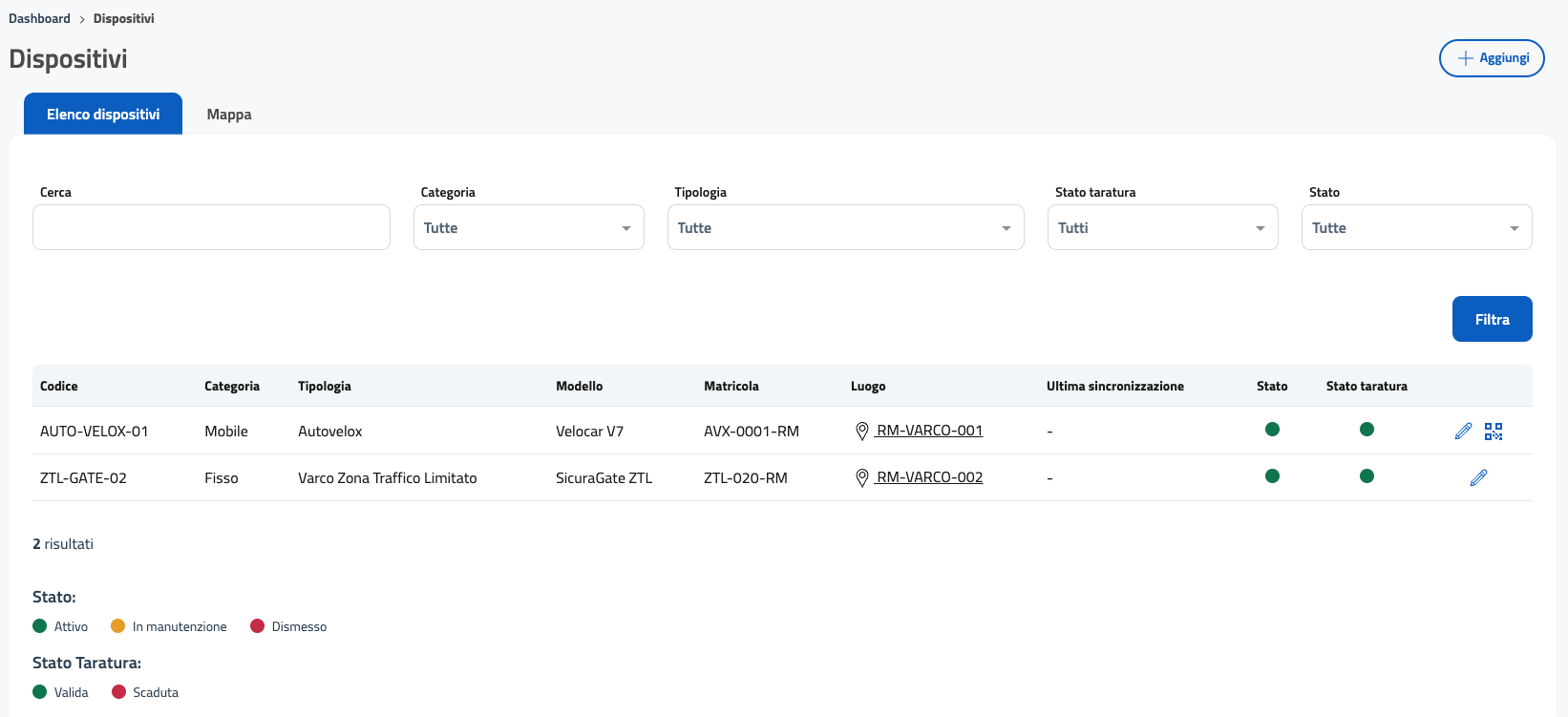
La sezione Dispositivi consente di gestire l’elenco degli strumenti utilizzati per il rilevamento delle infrazioni, come autovelox, varchi ZTL, palmari, telecamere e dispositivi mobili. Da qui è possibile ricercare, filtrare, modificare o aggiungere dispositivi, oltre a verificarne lo stato di utilizzo e la validità della taratura.
27.1.2. 7.1.1.1 Elenco dispositivi
La pagina Elenco dispositivi mostra tutti i dispositivi registrati nella piattaforma, ognuno con le proprie caratteristiche tecniche, lo stato di utilizzo e la situazione della taratura. L’operatore può utilizzare i filtri disponibili per trovare rapidamente un dispositivo specifico.
27.1.3. Filtri
Nella parte superiore della schermata sono presenti diversi filtri che permettono di raffinare la ricerca:
27.1.3.1. Cerca
Campo testuale per ricercare un dispositivo tramite codice, modello, matricola o altri riferimenti.
27.1.3.2. Categoria
Permette di selezionare la categoria funzionale del dispositivo. Le opzioni disponibili sono:
Tutte
Portatile
Fisso
Mobile
27.1.4. Tipologia
Indica la tipologia operativa del dispositivo. Le opzioni disponibili sono:
Tutte
Autovelox
Tutor
Semaforo
Varco Zona Traffico Limitato
Etilometro
Palmare
Altro
27.1.4.1. Stato taratura
Permette di filtrare i dispositivi in base alla validità della taratura:
Tutti
Solo valide
Solo scadute
27.1.4.2. Stato
Indica lo stato operativo del dispositivo. Le opzioni disponibili sono:
Tutti
Attivo
In manutenzione
Dismesso
27.1.4.3. Pulsante «Filtra»
Applica i filtri selezionati e aggiorna l’elenco.
27.1.4.4. Tabella dispositivi
La tabella posta sotto i filtri mostra i risultati della ricerca, elencando per ciascun dispositivo le seguenti informazioni:
Codice – Identificativo univoco attribuito al dispositivo (es. AUTO-VELOX-01).
Categoria – Categoria operativa (Fisso, Mobile, Portatile).
Tipologia – Tipologia del dispositivo (Autovelox, Varco ZTL, Tutor, ecc.).
Modello – Modello commerciale del dispositivo (es. Velocar V7).
Matricola – Numero di matricola del dispositivo.
Luogo – Link al luogo associato (es. RM-VARCO-001).
Ultima sincronizzazione – Data/ora dell’ultima comunicazione con il sistema.
Stato – Raffigurato tramite indicatori colorati:
Verde → Attivo
Giallo → In manutenzione
Rosso → Dismesso
Stato taratura – Indicatori:
Verde → Valida
Rosso → Scaduta
27.1.5. 7.1.1.2 Mappa
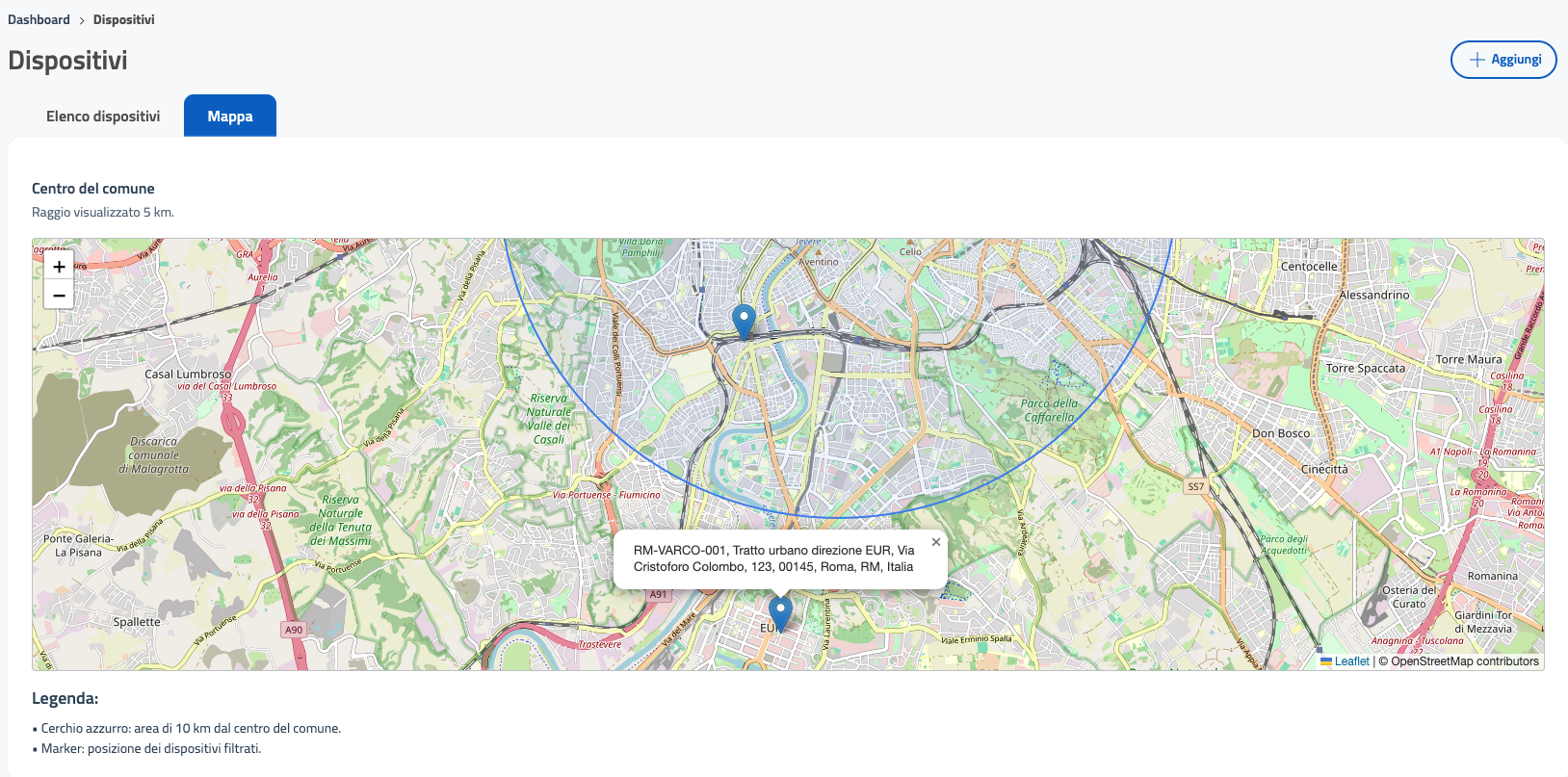
La sezione Mappa offre una visualizzazione geografica di tutti i dispositivi configurati nel sistema. Questa vista consente al Comando di individuare rapidamente la posizione dei dispositivi sul territorio comunale e di valutare eventuali esigenze di manutenzione, redistribuzione o verifiche operative.
La mappa è interattiva e utilizza marker per rappresentare la posizione dei dispositivi, insieme a un cerchio di riferimento che delimita un’area standard attorno al centro del Comune.
27.1.6. Visualizzazione della mappa
La mappa centrale mostra:
Marker blu: indicano la posizione esatta dei dispositivi.
Cerchio azzurro: rappresenta un raggio di 10 km dal centro del Comune, utile come riferimento per l’inquadramento territoriale.
Controlli zoom (+ / –): permettono di ingrandire o ridurre la visualizzazione.
La mappa utilizza cartografia OpenStreetMap o equivalente, garantendo una consultazione semplice e immediata.
27.1.7. Popup informativo sul dispositivo
Cliccando su un marker, viene visualizzato un popup informativo che mostra i dettagli principali del dispositivo selezionato.
Il popup può includere informazioni come:
codice del dispositivo,
descrizione o denominazione,
tipologia (es. varco ZTL, autovelox),
indirizzo o posizione precisa,
eventuale numero civico o coordinate rilevate.
Questo consente all’operatore di identificare immediatamente il dispositivo sulla mappa senza dover consultare la tabella descrittiva.
27.1.8. Utilità della sezione
La mappa dei dispositivi è particolarmente utile per:
verificare l’esatta geolocalizzazione degli strumenti,
pianificare interventi operativi e tecnici,
analizzare la distribuzione territoriale delle postazioni di controllo,
individuare eventuali zone non coperte,
supportare attività di coordinamento con altri servizi (es. manutenzione, tarature, pattuglie).
27.1.9. 7.1.1.3 Aggiungi dispositivo

La schermata Aggiungi Dispositivo consente di registrare un nuovo dispositivo utilizzato per il rilevamento delle infrazioni, inserendo tutte le informazioni operative, tecniche e territoriali necessarie al suo corretto funzionamento all’interno del sistema.
L’interfaccia è strutturata in blocchi sequenziali che permettono all’operatore di compilare passo dopo passo i dati richiesti.
27.1.10. Stato operativo
La prima sezione della schermata permette di definire lo stato operativo del dispositivo al momento dell’inserimento.
Il campo è obbligatorio ed è rappresentato da un menù a tendina con le seguenti opzioni:
Attivo – il dispositivo è in uso regolare.
In manutenzione – il dispositivo è temporaneamente fuori servizio.
Dismesso – il dispositivo non è più utilizzato e rimane nel sistema solo per storicità.
Il valore predefinito è Attivo, ma può essere modificato in base alla situazione reale del dispositivo.
Questo campo determina il comportamento del dispositivo nella piattaforma, influenzando:
la disponibilità nei flussi operativi (servizi, sincronizzazioni, report),
il modo in cui appare nell’elenco dispositivi,
le eventuali segnalazioni sulla dashboard tecnica.
27.1.11. Dati identificativi

La sezione Dati identificativi consente di inserire le informazioni essenziali per classificare e identificare il dispositivo all’interno della piattaforma. Tutti i campi qui presenti influenzano il modo in cui il dispositivo verrà mostrato nell’elenco, nella mappa e nei processi operativi (es. servizi, sincronizzazioni, verifiche).
I campi disponibili sono:
27.1.11.1. Categoria
Menù a tendina che identifica la macro‑categoria del dispositivo. Le opzioni disponibili sono:
Portatile
Fisso
Mobile
Questa informazione definisce il tipo di installazione o utilizzo e può influire su controlli e tarature.
27.1.12. Tipologia
Campo obbligatorio che specifica la tipologia operativa del dispositivo. Le opzioni disponibili sono:
Autovelox
Tutor
Semaforo
Varco zona traffico limitato
Etilometro
Palmare
Altro
La tipologia determina la natura dell’accertamento e viene utilizzata in molte sezioni del sistema.
27.1.12.1. Codice
Campo obbligatorio dove indicare il codice univoco assegnato al dispositivo (esempio: AUTO‑VELOX‑01). Il codice deve essere univoco all’interno del sistema e serve a identificarlo rapidamente in elenchi, report e flussi operativi.
27.1.12.2. Modello
Campo opzionale che permette di indicare il modello commerciale del dispositivo (es. Velocar V7, SicuraGate ZTL). Questa informazione può essere utile per attività tecniche, manutenzioni o verifiche degli operatori.
27.1.12.3. Matricola
Campo opzionale per indicare il numero di matricola del dispositivo. È utile per la tracciabilità tecnica, per la manutenzione e per i controlli relativi alla taratura.
Questa sezione rappresenta la base anagrafica del dispositivo: una compilazione corretta garantisce una gestione coerente e accurata in tutte le funzionalità della piattaforma.
27.1.13. 7.1.1.4 Proprietà
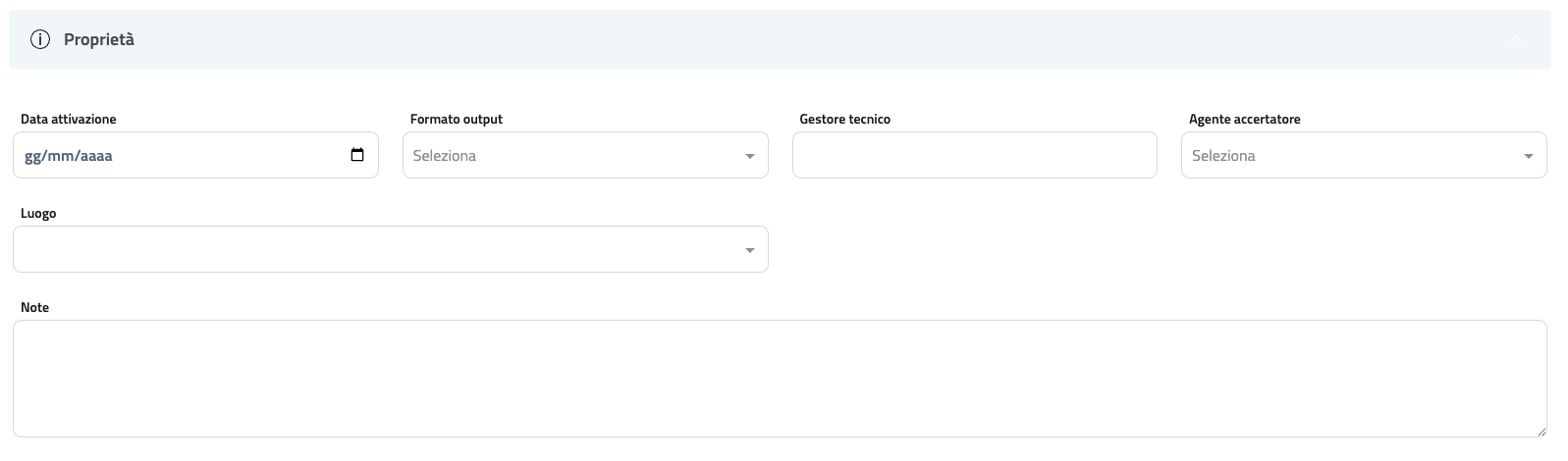
La sezione Proprietà permette di definire informazioni aggiuntive relative al dispositivo, utili per la gestione operativa, tecnica e documentale. I campi presenti in questa sezione completano l’anagrafica del dispositivo e consentono di configurarlo in modo coerente con i flussi di lavoro del Comando.
27.1.13.1. Data attivazione
Campo che permette di indicare la data in cui il dispositivo è stato messo in servizio. È utile per:
stabilire da quando il dispositivo produce dati validi,
calcolare correttamente le scadenze di manutenzione e taratura,
documentare eventuali periodi di sospensione o ripristino.
Il campo utilizza un selettore calendario nel formato gg/mm/aaaa.
27.1.13.2. Formato output
Menù a tendina che definisce il formato in cui il dispositivo produce i dati (file o flussi).
Le opzioni disponibili sono:
Excel
CSV
XML
JSON
Altro
Questa informazione è fondamentale quando il dispositivo genera file da importare nei Servizi, garantendo la corretta compatibilità con il sistema.
27.1.13.3. Gestore tecnico
Campo testuale che permette di indicare il soggetto (interno o esterno) responsabile della gestione tecnica del dispositivo.
Può trattarsi, ad esempio:
della ditta manutentrice,
del referente tecnico interno,
dell’ufficio competente.
Il campo non è obbligatorio, ma utile per la tracciabilità.
27.1.13.4. Agente accertatore
Menù a tendina che consente di associare al dispositivo un agente del Comando.
L’elenco mostra tutti gli agenti registrati nel sistema.
Questa impostazione è utile per dispositivi gestiti direttamente dal personale (es. palmari, etilometri), poiché permette:
una tracciabilità chiara,
un legame diretto tra dispositivo e responsabile degli accertamenti.
27.1.13.5. Luogo
Menù a tendina che permette di selezionare un luogo dall’elenco dei luoghi registrati per il Comando.
Questa informazione è:
obbligatoria per dispositivi fissi (es. autovelox fissi, varchi ZTL),
opzionale per dispositivi mobili o portatili.
Se il dispositivo è associato a una postazione fissa, il luogo selezionato verrà mostrato anche:
nell’elenco dispositivi,
nella mappa dei dispositivi,
nei servizi generati automaticamente.
27.1.13.6. Note
Campo testuale libero utilizzato per inserire:
informazioni aggiuntive,
indicazioni operative,
riferimenti tecnici,
dettagli sulla manutenzione,
segnalazioni particolari.
È uno spazio flessibile pensato per tutte le annotazioni non direttamente gestite da campi strutturati.
27.1.14. 7.1.1.5 Stato tecnico e sincronizzazione

La sezione Stato tecnico e sincronizzazione permette di registrare e monitorare le informazioni tecniche del dispositivo, insieme ai parametri di comunicazione e aggiornamento dati. Questi campi sono fondamentali per garantire la corretta operatività dei dispositivi, soprattutto per quelli che richiedono taratura periodica o scambio dati con sistemi esterni (come varchi, autovelox o dispositivi mobili connessi).
27.1.15. Data ultima taratura
Campo che indica la data in cui il dispositivo è stato sottoposto all’ultima taratura ufficiale. È un’informazione obbligatoria per dispositivi soggetti a controlli di omologazione e certificazione (es. autovelox, tutor, etilometri).
Il formato è gg/mm/aaaa ed è selezionabile tramite calendario.
27.1.16. Validità certificato
Campo che rappresenta la data di scadenza del certificato di taratura. Serve a ricordare quando sarà necessario effettuare una nuova verifica tecnica.
Il sistema può utilizzare questo dato per:
evidenziare dispositivi con taratura scaduta o in scadenza,
applicare filtri nella sezione Elenco dispositivi,
segnalare criticità operative.
27.1.17. Ultima sincronizzazione
Campo non modificabile che mostra l’ultima data e ora in cui il dispositivo ha comunicato con il sistema.
Può essere utilizzato per:
verificare se un dispositivo è correttamente collegato,
individuare problemi di rete o malfunzionamenti,
controllare la frequenza di invio dati dei dispositivi automatizzati.
27.1.18. Frequenza scarico dati
Menù a tendina che consente di impostare ogni quanto il dispositivo deve:
inviare i dati al sistema,
sincronizzare eventi,
trasferire file di rilevazione.
27.1.19. Versione app
Campo testuale usato principalmente per i dispositivi mobili (palmari, app di rilevazione, dispositivi portatili). Permette di indicare la versione dell’applicazione installata, utile per:
verificare allineamento software,
supporto tecnico,
compatibilità con le API.
27.1.20. Sincronizzazione API
Interruttore (toggle) che permette di abilitare o disabilitare la sincronizzazione tramite API.
Attivo → il dispositivo comunica automaticamente con il sistema in tempo reale o secondo la frequenza configurata.
Disattivo → il dispositivo non invia dati tramite API e può richiedere procedure di import manuale o collegamento alternativo.
Questa funzione è tipica per:
varchi ZTL integrati,
autovelox digitali,
dispositivi che trasmettono file via rete,
palmari dotati di connessione dati.
27.1.21. Utilità della sezione
Questa sezione consente al Comando di:
controllare lo stato tecnico del dispositivo,
monitorare tarature e certificati,
verificare eventuali anomalie nella comunicazione,
assicurare la conformità ai requisiti tecnici e normativi,
coordinare interventi di manutenzione o verifiche periodiche.
27.1.22. 7.1.2 Esenzioni
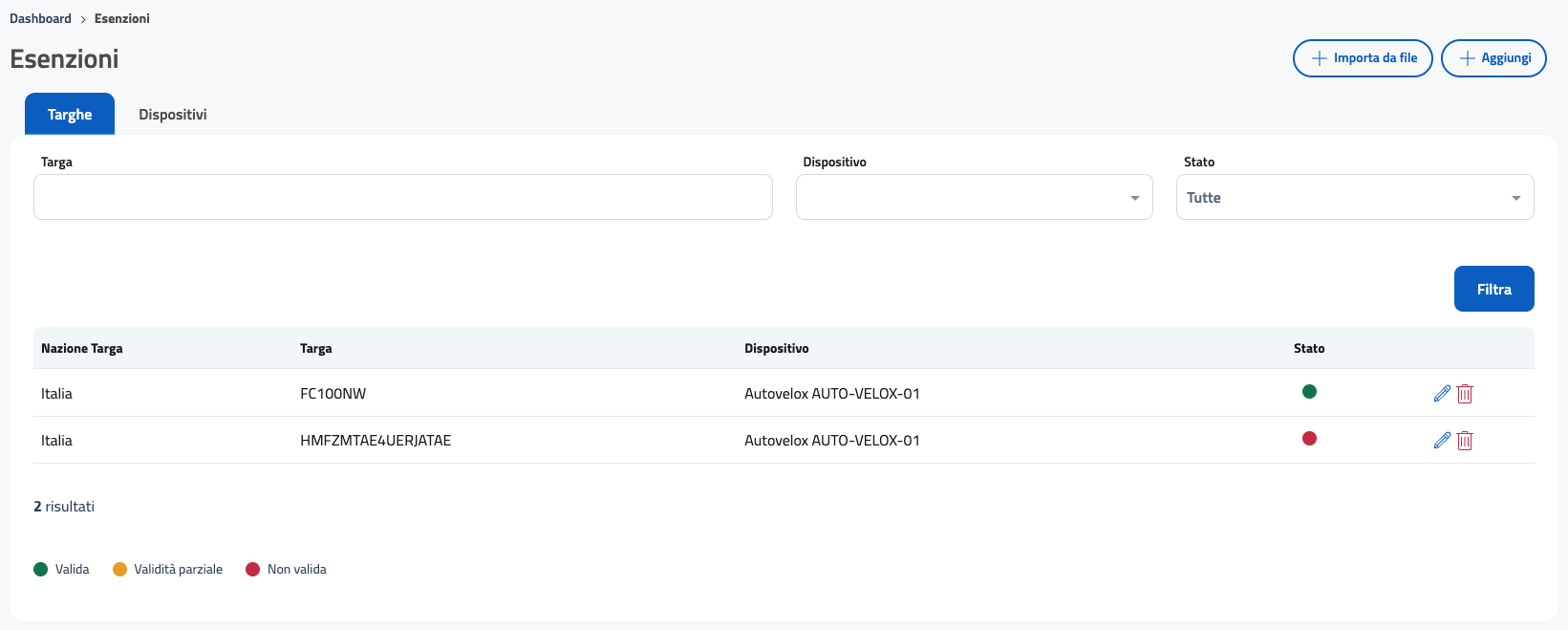
La sezione Esenzioni permette di configurare categorie di soggetti, targhe, dispositivi o condizioni operative che, in determinate circostanze, devono essere escluse dall’emissione del verbale o trattate con regole particolari. Le esenzioni definite in questa area vengono applicate automaticamente durante la verbalizzazione, riducendo il rischio di errori e assicurando omogeneità nelle procedure amministrative.
27.1.23. 7.1.2.1 Targhe
La schermata Targhe consente di configurare esenzioni basate su specifiche targhe di veicoli. Questa funzione è utile, ad esempio, per:
veicoli di servizio,
mezzi comunali,
veicoli accreditati per attività particolari,
esenzioni temporanee (manifestazioni, lavori, eventi),
flussi “white list” per ZTL o rilevazioni automatiche.
La pagina è suddivisa in due aree: una parte superiore dedicata ai filtri e una tabella inferiore con l’elenco delle targhe esentate.
27.1.24. Filtri
I filtri permettono di restringere la ricerca e individuare rapidamente una specifica targa o un gruppo di esenzioni.
Nella schermata sono presenti:
27.1.24.1. Targa
Campo testuale per cercare una targa specifica inserendo anche solo parte del valore.
27.1.24.2. Dispositivo
Menù a tendina che permette di filtrare le esenzioni legate a un particolare dispositivo registrato nel sistema (es. autovelox, varco ZTL…).
27.1.24.3. Stato
Filtra le esenzioni in base al loro stato attuale. Le opzioni disponibili sono:
Tutte
Valide
Validità parziale (esenzione attiva solo per alcuni dispositivi o contesti)
Non valide
27.1.24.4. Pulsante “Filtra”
Applica i criteri impostati.
27.1.25. Tabella delle targhe esentate
La tabella mostra tutte le esenzioni corrispondenti ai filtri selezionati.
Le colonne presenti sono:
Nazione Targa – indica la nazionalità del veicolo (es. Italia, estero).
Targa – riporta il numero di targa esentato.
Dispositivo – mostra il dispositivo a cui è collegata l’esenzione (es. “Autovelox AUTO‑VELOX‑01”).
Stato – indica graficamente se l’esenzione è valida:
Verde: Valida
Giallo: Validità parziale
Rosso: Non valida
Alla destra della riga sono presenti due icone operative:
Icona matita Modifica – consente di aggiornare i dati dell’esenzione.
Icona cestino Elimina – rimuove l’esenzione dal sistema.
27.1.26. Azioni disponibili
In alto a destra sono presenti due pulsanti:
Importa da file – consente di caricare esenzioni massivamente (CSV, Excel o altro formato previsto).
Aggiungi – permette di creare una nuova esenzione per targa.
La procedura “Aggiungi” verrà dettagliata nel capitolo dedicato.
27.1.27. 7.1.2.2 Dispositivi
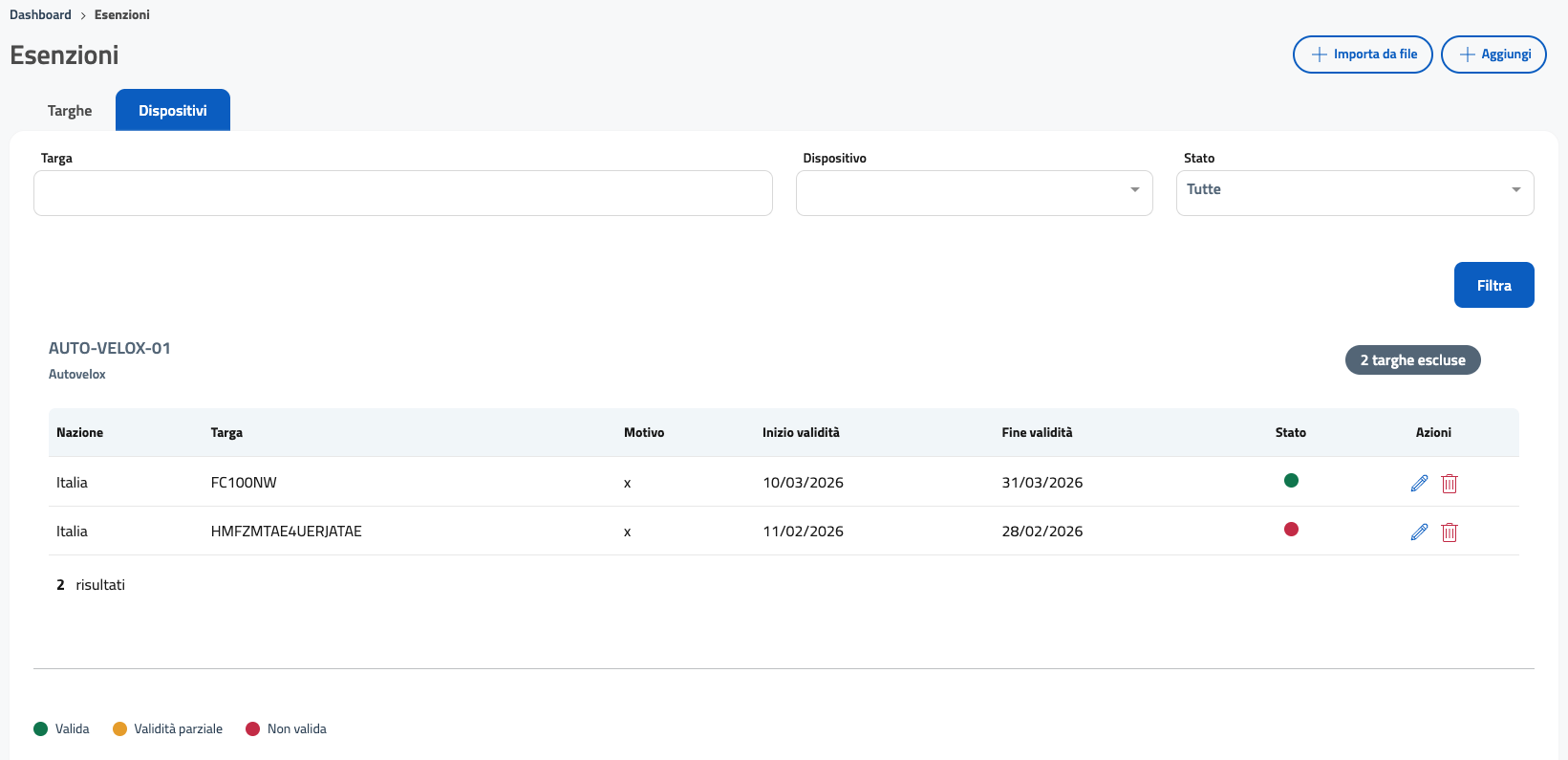
La sezione Dispositivi delle esenzioni consente di configurare esenzioni legate a specifici dispositivi, come autovelox, varchi ZTL, telecamere di controllo o altri strumenti di rilevazione. Questa funzionalità è particolarmente utile quando determinati veicoli devono essere esclusi dagli accertamenti provenienti solo da alcuni dispositivi, oppure in casi di esenzioni limitate a un punto di controllo fisso.
L’interfaccia è divisa in tre parti:
Area filtri
Riepilogo del dispositivo selezionato
Tabella delle esenzioni collegate
27.1.28. Filtri
L’area superiore presenta i filtri che permettono di individuare rapidamente le esenzioni associate a uno specifico dispositivo.
I filtri disponibili sono:
27.1.28.1. Targa
Campo testuale che consente di cercare una targa specifica (anche parziale).
27.1.28.2. Dispositivo
Menù a tendina che mostra tutti i dispositivi registrati nel sistema. Il nome del dispositivo selezionato viene poi visualizzato nel riquadro sottostante alla ricerca.
27.1.28.3. Stato
Permette di filtrare le esenzioni in base allo stato. Le opzioni disponibili sono:
Tutte
Valida
Validità parziale
Non valida
27.1.28.4. Pulsante “Filtra”
Applica i criteri impostati e aggiorna la tabella sottostante.
27.1.29. Riepilogo del dispositivo selezionato
Una volta scelto un dispositivo, la pagina mostra un riquadro contenente:
il codice del dispositivo
la sua descrizione
A destra del riquadro compare un pulsante indicante il numero totale di targhe escluse per quel dispositivo.
Questa sintesi permette all’operatore di avere immediatamente un quadro delle esenzioni attive su quel punto di rilevazione.
27.1.30. Tabella esenzioni per dispositivo
La tabella elenca tutte le esenzioni associate al dispositivo selezionato.
Le colonne mostrate sono:
Nazione – Stato di immatricolazione della targa.
Targa – Numero di targa esentato.
Motivo – Indica la motivazione fornita per l’esenzione.
Inizio validità – Data di inizio dell’esenzione.
Fine validità – Data di scadenza dell’esenzione.
Stato – Rappresentato graficamente:
Verde = valida
Gialla = validità parziale
Rossa = non valida
Azioni – Operazioni disponibili per ciascuna riga:
Matita = modifica
Cestino = elimina
27.1.31. 7.1.2.3 Importa da file
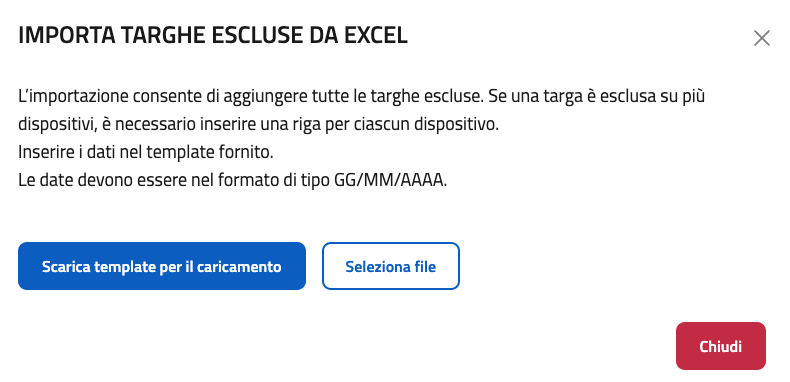
La sezione Importa da file permette di caricare rapidamente un elenco di targhe da escludere, senza doverle inserire manualmente una per una. Questa funzionalità è particolarmente utile quando il Comando deve gestire:
whitelist estese,
esenzioni temporanee per eventi o cantieri,
elenchi provenienti da altri uffici o enti esterni,
aggiornamenti periodici di targhe già esentate.
L’importazione avviene attraverso un file Excel basato su un template fornito dal sistema.

Per effettuare l’importazione delle targhe escluse, il sistema mette a disposizione un template Excel preformattato che deve essere compilato seguendo la struttura indicata. Ogni riga del file rappresenta una singola esenzione, e nel caso in cui una targa sia esclusa da più dispositivi, è necessario inserire una riga distinta per ciascun dispositivo.
Il template è composto dalle seguenti colonne:
27.1.31.1. Nazione Targa
Indica la nazionalità del veicolo (es. Italia, Francia, Germania). Il valore deve corrispondere alle nazioni gestite dal sistema.
27.1.31.2. Targa
Campo obbligatorio che riporta il numero di targa da escludere. La targa deve essere inserita senza spazi e con il formato previsto dalla relativa nazione.
27.1.31.3. Dispositivo
Codice del dispositivo a cui l’esenzione si applica. Il valore inserito deve corrispondere al codice di un dispositivo presente nel sistema.
Se una targa va esclusa da più dispositivi, è necessario replicare la targa su più righe modificando solo questo campo.
27.1.31.4. Motivo
Campo testuale utilizzato per inserire una nota o una descrizione dell’esenzione (es. servizio istituzionale, esenzione temporanea, noleggio, ecc.). Nel caso in cui il motivo non sia richiesto, può essere lasciato vuoto.
27.1.31.5. Data Inizio Validità
Indica il giorno da cui l’esenzione diventa attiva.
27.1.31.6. Data Fine Validità
Indica la data di scadenza dell’esenzione.
27.1.32. Regole di compilazione
Per garantire un’importazione corretta:
non modificare l’intestazione delle colonne;
non aggiungere colonne extra;
utilizzare il formato data richiesto;
verificare che il dispositivo esista nel sistema;
non lasciare righe con dati incompleti tra righe valide;
una riga = una esenzione.
Il file deve essere caricato tramite il pulsante Seleziona file disponibile nel popup di importazione
27.1.33. 7.1.2.4 Aggiungi esenzione
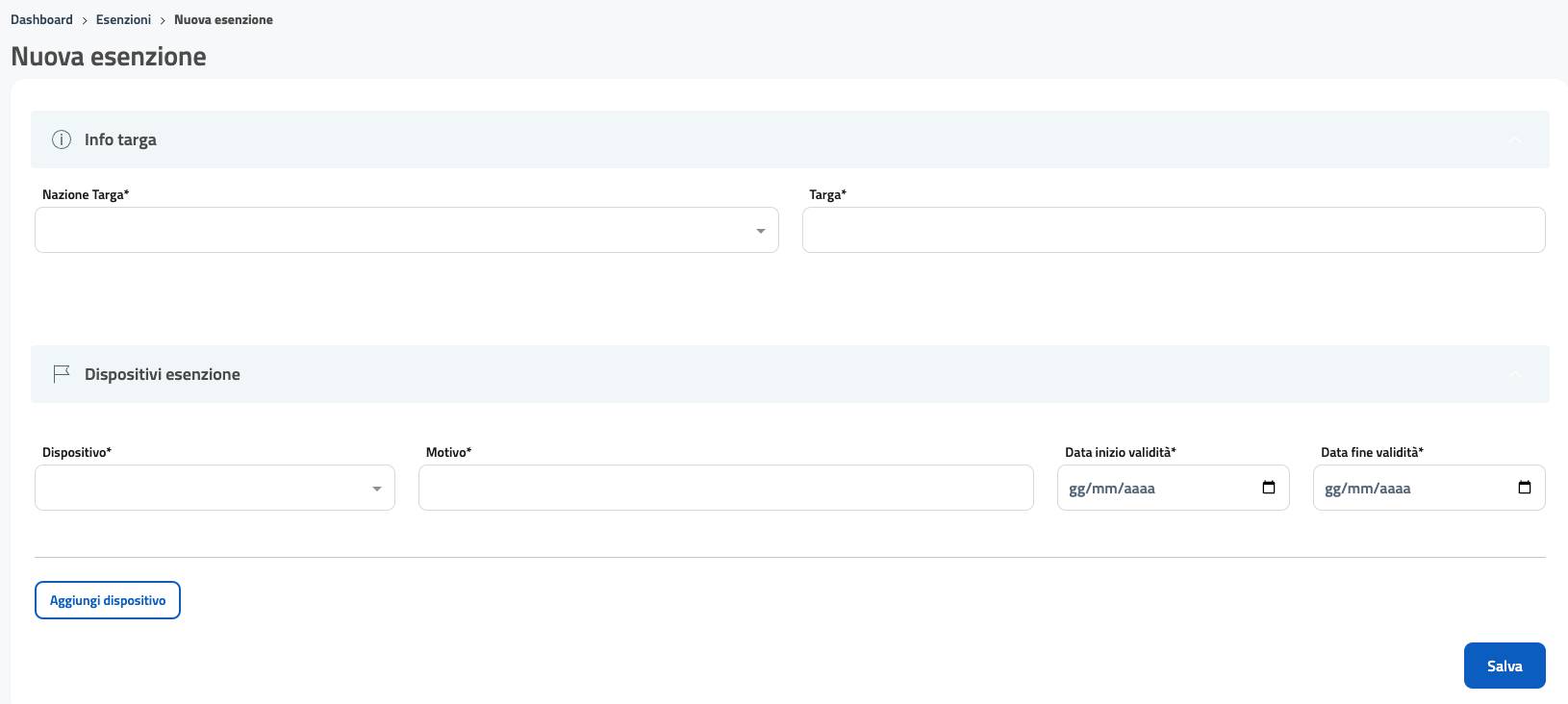
La schermata Nuova esenzione consente all’operatore di registrare manualmente una targa da escludere da uno o più dispositivi. Questa procedura è utile per inserire esenzioni singole, temporanee o riferite a casi specifici, senza dover utilizzare l’importazione massiva da file.
La pagina è suddivisa in due blocchi principali:
Info targa
Dispositivi esenzione
27.1.34. Info targa
Questa sezione raccoglie i dati identificativi della targa da escludere.
27.1.34.1. Nazione Targa
Menù a tendina che permette di selezionare lo Stato di immatricolazione del veicolo (es. Italia, Francia, Germania…).
27.1.34.2. Targa
Numero di targa da esentare, da inserire senza spazi.
Questi due campi definiscono univocamente il veicolo per il quale verrà registrata l’esenzione.
27.1.35. Dispositivi esenzione
La sezione permette di associare la targa a uno o più dispositivi dai quali deve essere esclusa.
27.1.35.1. Dispositivo
Menù a tendina che elenca tutti i dispositivi registrati nel sistema (autovelox, tutor, varchi ZTL, palmari, semafori, ecc.). L’esenzione sarà valida solo per il dispositivo selezionato.
27.1.35.2. Motivo
Campo testuale obbligatorio che indica la motivazione dell’esenzione. Esempi:
“Veicolo di servizio”
“Esenzione temporanea per lavori”
“Auto comunale”
“White list eventi”
27.1.35.3. Data inizio validità
Data da cui l’esenzione diventa attiva, nel formato gg/mm/aaaa.
27.1.35.4. Data fine validità
Data in cui l’esenzione scade.
27.1.36. Aggiunta di più dispositivi
Il pulsante Aggiungi dispositivo consente di aggiungere ulteriori righe alla sezione “Dispositivi esenzione”.
Questo permette ad una singola targa di essere esclusa contemporaneamente da:
più autovelox
più varchi
combinazioni di dispositivi diversi
Ogni riga rappresenta un’associazione Targa → Dispositivo con motivazione e periodo autonomi.
27.1.37. 7.1.3 Luoghi
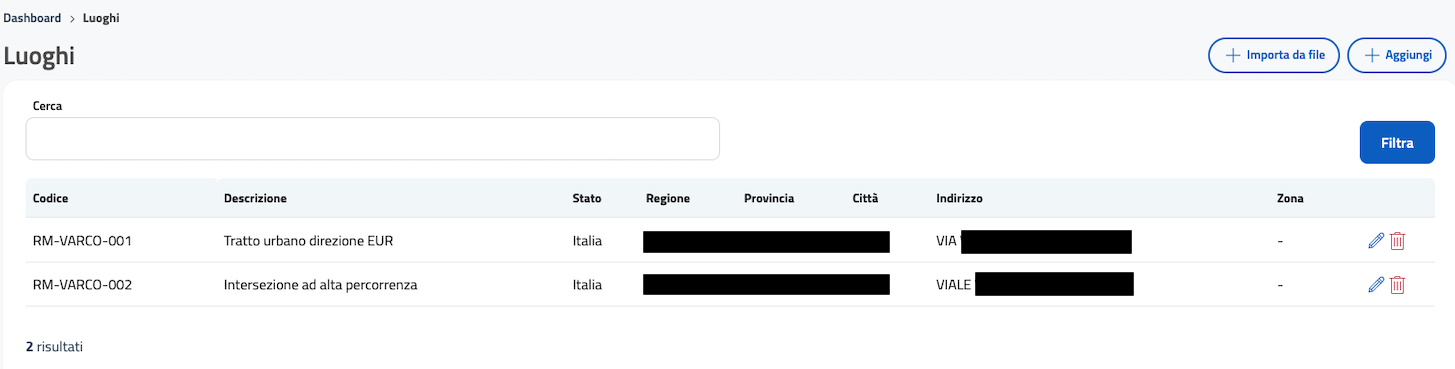
La sezione Luoghi consente di gestire l’elenco dei punti territoriali utilizzati dal sistema, come incroci, tratti stradali, varchi ZTL, aree a traffico controllato o zone specifiche del territorio comunale. Queste informazioni vengono utilizzate durante l’inserimento di servizi, preavvisi, verbali e nella configurazione dei dispositivi, garantendo uniformità e precisione nella localizzazione degli accertamenti.
La schermata è composta da un campo di ricerca, dalla tabella dei luoghi e dalle azioni rapide per l’importazione o l’aggiunta di nuovi luoghi.
27.1.38. Ricerca
Nella parte superiore è presente un campo Cerca che permette di filtrare rapidamente i luoghi registrati nel sistema.
È possibile cercare per:
codice luogo,
descrizione,
indirizzo,
città,
parte del nome o qualsiasi testo contenuto nella riga.
Il pulsante Filtra applica i criteri di ricerca inseriti.
27.1.39. Tabella dei luoghi
La tabella sottostante mostra l’elenco completo dei luoghi presenti nella piattaforma.
Ogni riga contiene le seguenti colonne:
Codice – identificativo univoco del luogo (es. RM‑VARCO‑001).
Descrizione – breve descrizione della posizione (es. Tratto urbano direzione EUR).
Stato – nazione del luogo (es. Italia).
Regione – regione di appartenenza.
Provincia – sigla della provincia (es. RM).
Città – comune di riferimento.
Indirizzo – via e numero civico (es. VIA Via Cristoforo Colombo 123).
Zona – eventuale indicazione di zona, area o settore (può essere vuota se non utilizzata).
Alla fine della riga sono disponibili le azioni:
Matita Modifica – per aggiornare i dati del luogo.
Cestino elimina – per rimuovere il luogo dal sistema (se non collegato a dispositivi o verbali).
7.1.3.1 Importa da file
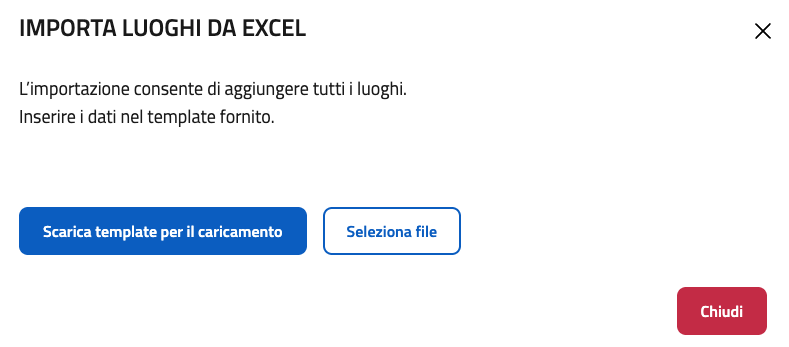
La funzionalità Importa da file consente di caricare rapidamente un elenco di luoghi senza inserirli manualmente uno alla volta. Questa modalità è particolarmente utile per:
importare grandi quantità di luoghi in un’unica operazione,
migrare dati da altri sistemi,
aggiornare periodicamente la mappatura dei varchi e dei punti di rilevazione,
gestire nuove zone operative o riorganizzazioni territoriali.
Quando l’operatore seleziona Importa da file, viene aperto un popup dedicato che guida l’utente attraverso la procedura di caricamento.

27.1.40. Template per l’importazione dei luoghi
Per importare i luoghi tramite file Excel, il sistema mette a disposizione un template preformattato che deve essere compilato seguendo rigorosamente la struttura indicata. Ogni riga del file rappresenta un singolo luogo, e tutti i campi devono essere compilati per garantire una corretta importazione.
27.1.41. Regole di compilazione del template
Per garantire un corretto import:
non modificare i nomi delle colonne;
non cambiare l’ordine delle colonne;
non aggiungere o eliminare colonne;
usare sempre il formato corretto per coordinate, CAP e stringhe;
compilare tutti i campi obbligatori;
evitare righe vuote tra righe valide;
salvare il file nel formato Excel previsto (XLSX).
27.1.42. 7.1.3.3 Aggiungi luogo
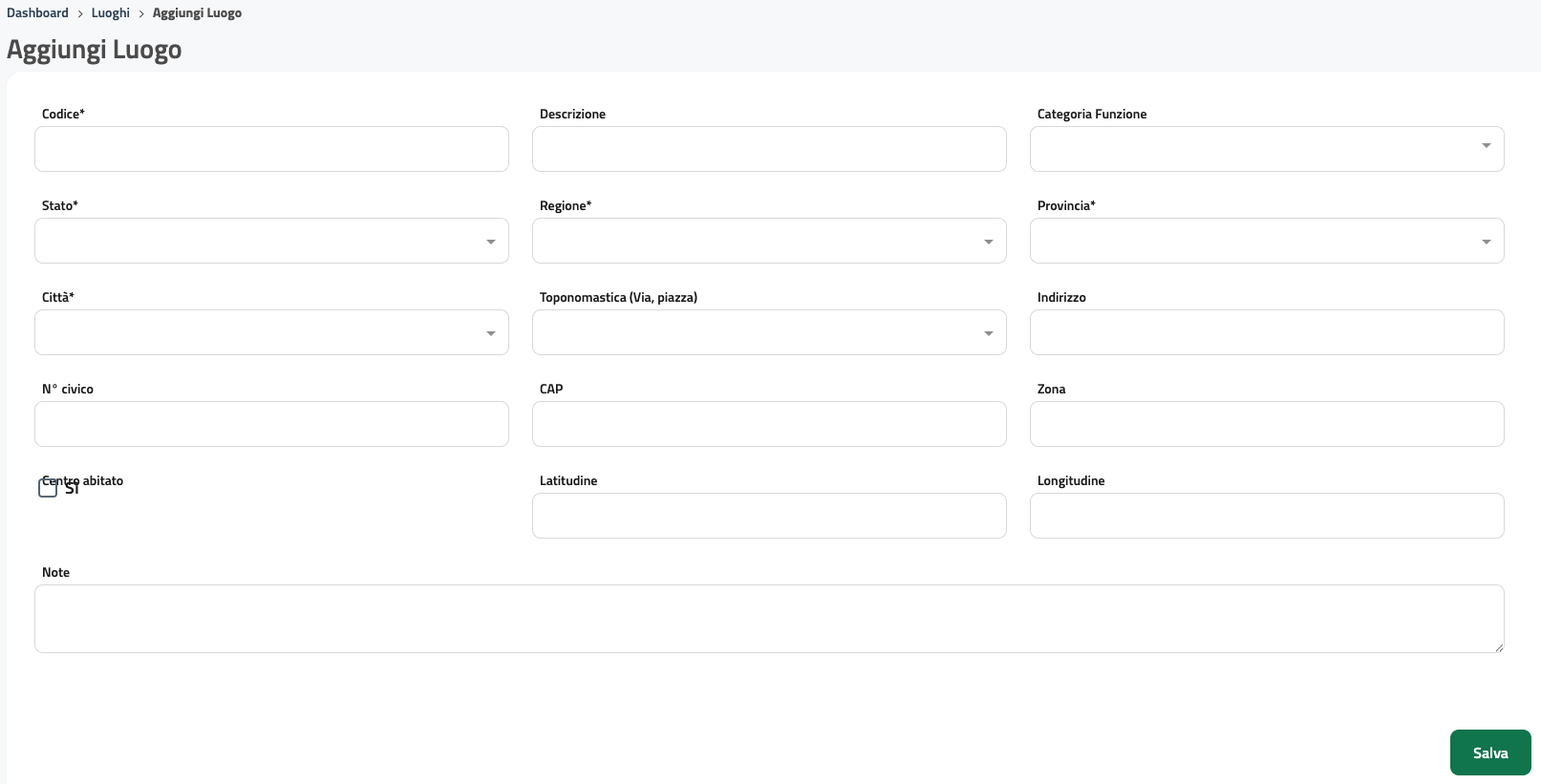
La schermata Aggiungi Luogo consente di inserire manualmente un nuovo punto geografico utilizzato all’interno della piattaforma. I luoghi registrati vengono impiegati in diverse funzionalità: configurazione dei dispositivi, inserimento dei servizi, redazione dei verbali, generazione delle notifiche e visualizzazione sulla mappa.
La schermata è suddivisa in più campi che permettono di definire con precisione le caratteristiche del luogo.
27.1.43. 7.1.4 Articoli
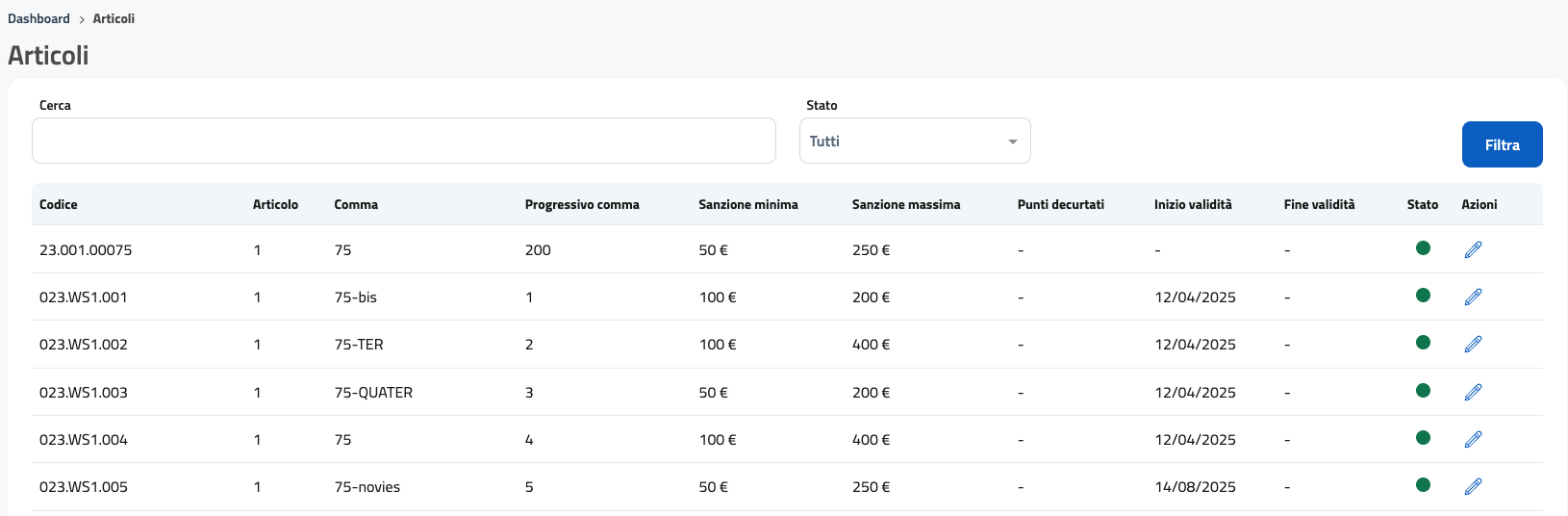
La sezione Articoli permette di gestire l’elenco delle violazioni del Codice della Strada utilizzate dal sistema durante la fase di verbalizzazione. Ogni articolo include informazioni fondamentali come l’importo minimo e massimo della sanzione, eventuali punti da decurtare, la validità temporale e il comma specifico dell’infrazione.
Questa sezione consente al Comando di mantenere aggiornato il proprio catalogo di violazioni, garantendo che tutti i verbali vengano generati con importi e riferimenti normativi corretti.
27.2. 7.2 Operatività
La sezione Operatività contiene tutte le impostazioni che regolano il funzionamento quotidiano della piattaforma: gestione dei messi comunali, autenticazione a due fattori, configurazione degli avvisi e parametri relativi ai pagamenti. Queste impostazioni influenzano direttamente il flusso operativo degli utenti.
27.2.1. 7.2.1 Messi comunali
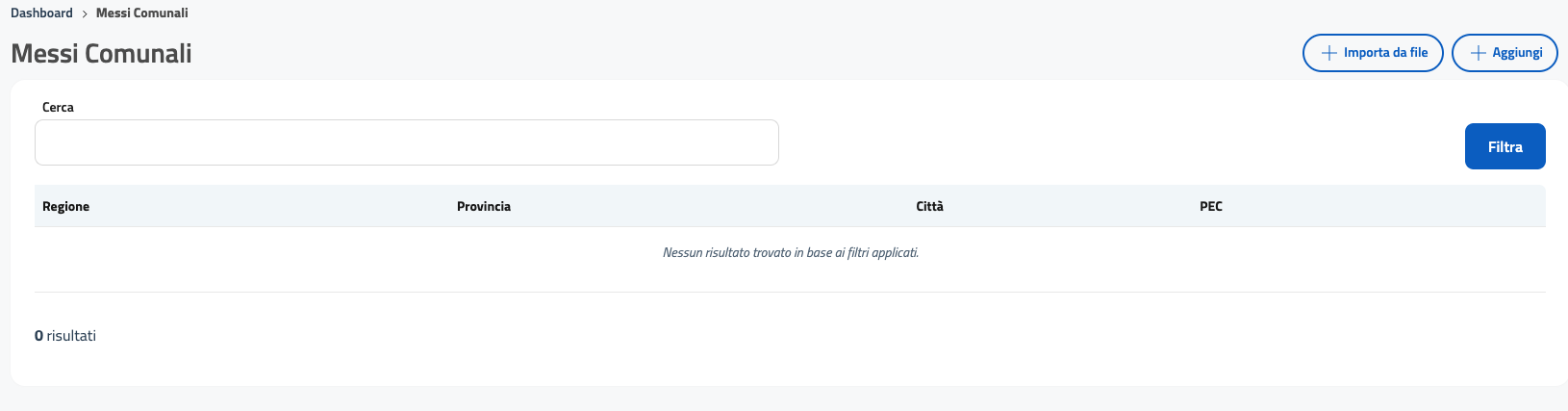
La sezione Messi comunali consente di gestire l’elenco dei Comuni incaricati della consegna manuale delle notifiche tramite Messo Comunale. Da qui è possibile:
consultare i Comuni registrati,
aggiungere nuovi Comuni,
importare liste complete tramite file,
accedere ai parametri tecnici collegati alle notifiche tramite messo
27.2.2. 7.2.1.2 Aggiunta Messo Comunale
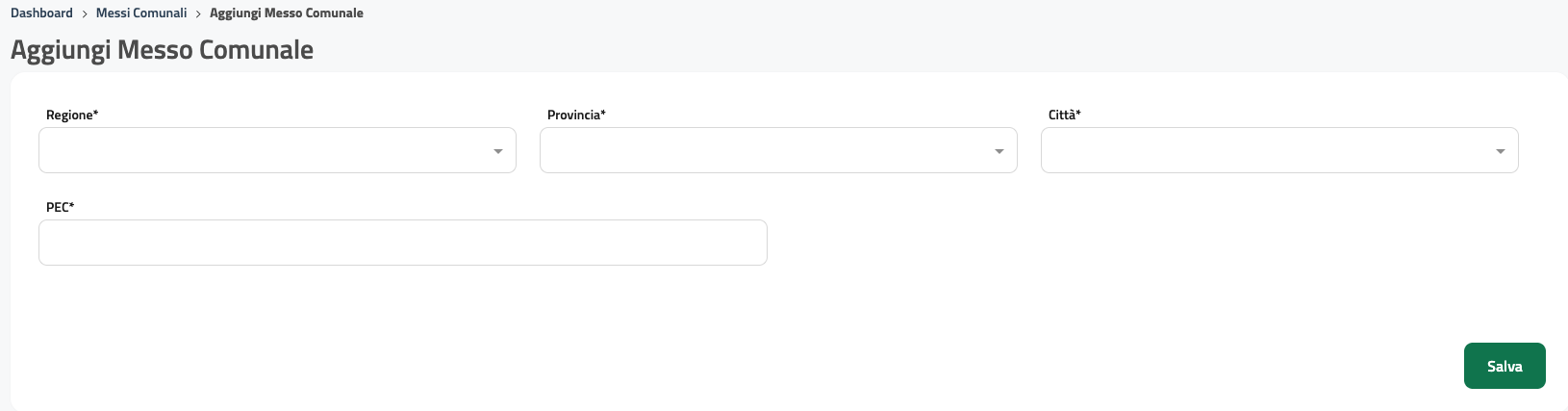
La schermata Aggiungi Messo Comunale consente di registrare un nuovo Comune incaricato della consegna delle notifiche tramite messo comunale. Questa operazione è utile quando il Comando si avvale di uno o più Comuni esterni per effettuare le notifiche a destinatari residenti fuori dal proprio territorio.
La pagina è strutturata in modo semplice e lineare, con pochi campi obbligatori per garantire un’inserzione rapida e accurata dei dati necessari.
27.2.3. 7.2.1.3 Importa da file
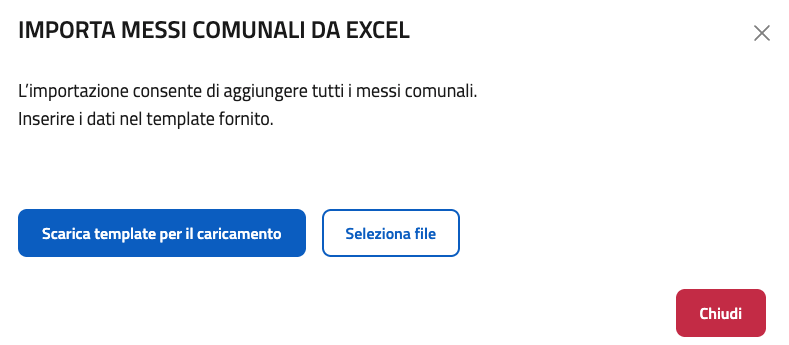
La funzionalità Importa da file permette di caricare in modo rapido e massivo l’elenco dei Comuni incaricati della notifica tramite messo comunale. Questa modalità è utile quando il Comando deve configurare numerosi Comuni, oppure aggiornare periodicamente i dati relativi ai recapiti PEC.
Il sistema richiede l’utilizzo di un template Excel predefinito, così da garantire la corretta interpretazione dei dati da parte della piattaforma.
27.2.4. Template di importazione dei messi comunali
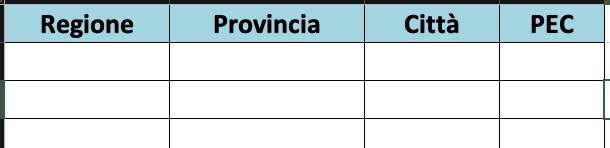
Per importare rapidamente uno o più messi comunali nel sistema, la piattaforma mette a disposizione un template Excel preformattato. Ogni riga del file rappresenta un singolo Comune, con i relativi dati necessari al corretto inserimento nel sistema.
27.2.5. 7.2.2 Autenticazione 2FA
La sezione Autenticazione 2FA consente di attivare, configurare e gestire l’autenticazione a due fattori per gli utenti, aumentando il livello di sicurezza del sistema.
27.2.6. 7.2.3 Avvisi
Questa sezione permette di definire gli avvisi automatici generati dal sistema, come notifiche, solleciti, scadenze o messaggi operativi inviati agli utenti.
27.2.7. 7.2.4 Pagamenti
Da qui si configurano i parametri relativi ai pagamenti: integrazione PagoPA, importazione dei flussi, modalità di riconciliazione e impostazioni collegate alla gestione contabile.
27.3. 7.3 Configurazione
La sezione Configurazione raccoglie le impostazioni avanzate relative all’ente, ai responsabili, ai modelli dei documenti e ai log tecnici. Queste impostazioni definiscono l’identità del Comando e il modo in cui il sistema produce atti, registrazioni e tracciamenti.
27.3.1. 7.3.1 Comando
Consente di configurare le informazioni principali dell’ente: indirizzi, riferimenti, contatti, loghi e impostazioni generali utilizzate nella documentazione e nelle notifiche.
27.3.2. 7.3.2 Responsabile
Permette di impostare i dati del responsabile del procedimento o della struttura, che verranno riportati automaticamente in atti e comunicazioni ufficiali.
27.3.3. 7.3.3 Template
Da questa sezione è possibile gestire i modelli dei documenti generati dal sistema (verbali, avvisi, notifiche, lettere, ecc.). I template definiscono la struttura e la formattazione dei documenti ufficiali.
27.3.4. 7.3.4 Logs
La sezione Logs permette di consultare i registri tecnici del sistema, utili per monitorare eventi, azioni degli utenti, errori e altri elementi diagnostici.