6. 4.3. Verbali
In questa sezione è possibile gestire i verbali generati a seguito degli accertamenti e dei preavvisi. La pagina consente di consultare, filtrare, modificare e completare i verbali in tutte le fasi del loro ciclo di vita, fino alla chiusura definitiva e all’invio. L’interfaccia offre strumenti di ricerca e una tabella riepilogativa che permette all’operatore di individuare rapidamente i verbali in lavorazione, verificare i dati inseriti e accedere alla compilazione guidata.
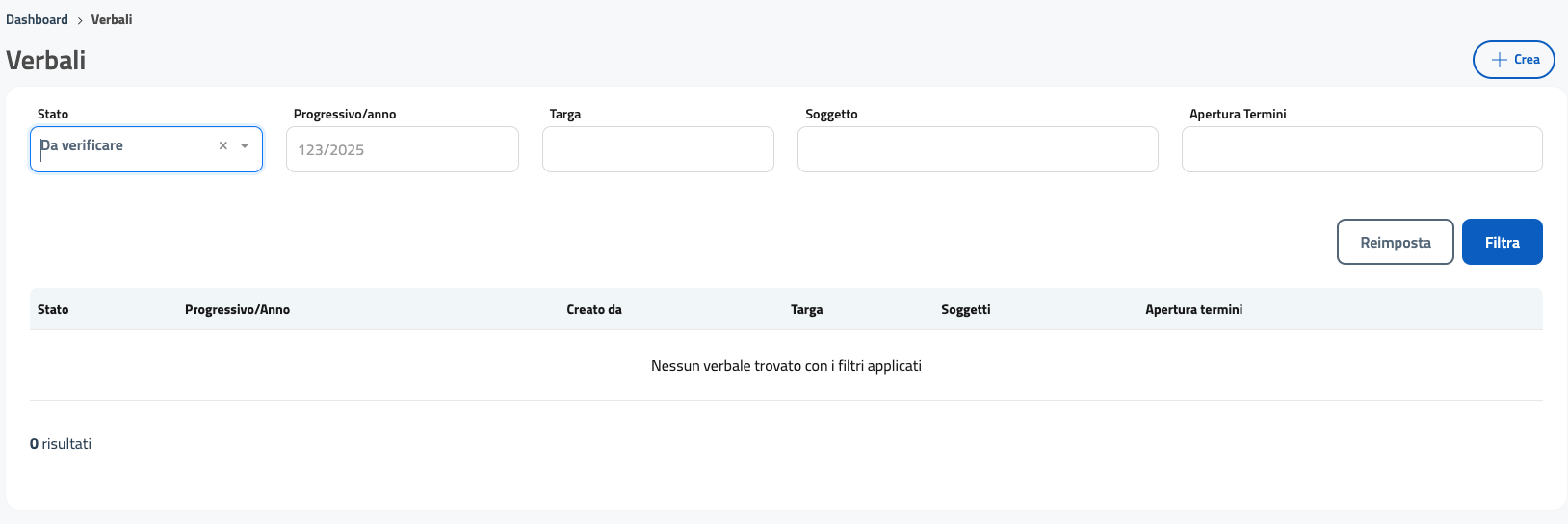
La schermata principale è suddivisa in due aree:
una parte superiore con i filtri di ricerca
una parte inferiore con la tabella dei risultati.
6.1. Filtri di ricerca
Nella parte superiore sono presenti diversi campi che permettono di restringere l’elenco dei verbali:
Stato – selezionabile tramite etichette colorate (es. Da verificare, Da inviare, Inviato, ecc. secondo le configurazioni disponibili).
Progressivo/Anno – per individuare rapidamente un verbale specifico.
Targa – per cercare i verbali associati a un determinato veicolo.
Soggetto – per filtrare in base al nominativo del trasgressore o dell’obbligato in solido.
Apertura Termini – per cercare verbali in base alla data di apertura dei termini.
Sono inoltre presenti i pulsanti Reimposta (per azzerare i filtri) e Filtra (per applicare la ricerca).
6.2. Tabella dei verbali
La parte inferiore della pagina mostra la tabella con i verbali che corrispondono ai filtri inseriti. Le colonne visualizzate sono:
Stato
Progressivo/Anno
Creato da
Targa
Soggetti
Apertura termini
Quando non sono presenti verbali corrispondenti ai criteri selezionati, viene mostrato il messaggio “Nessun verbale trovato con i filtri applicati”.
6.3. Creazione di un nuovo verbale
In alto a destra è presente il pulsante Crea, che consente di avviare la compilazione di un nuovo verbale. Il sistema guida l’operatore attraverso una serie di sezioni strutturate (analogamente a quanto avviene per i preavvisi), permettendo l’inserimento dei dati, la verifica delle informazioni, l’eventuale allegazione di documenti e la preparazione del verbale per la stampa o l’invio.
Prima della chiusura definitiva, il sistema effettua controlli automatizzati per verificare la completezza dei dati obbligatori, la presenza dei soggetti corretti, la validità dei riferimenti normativi e la coerenza degli importi.
6.4. 4.3.1 Dettagli
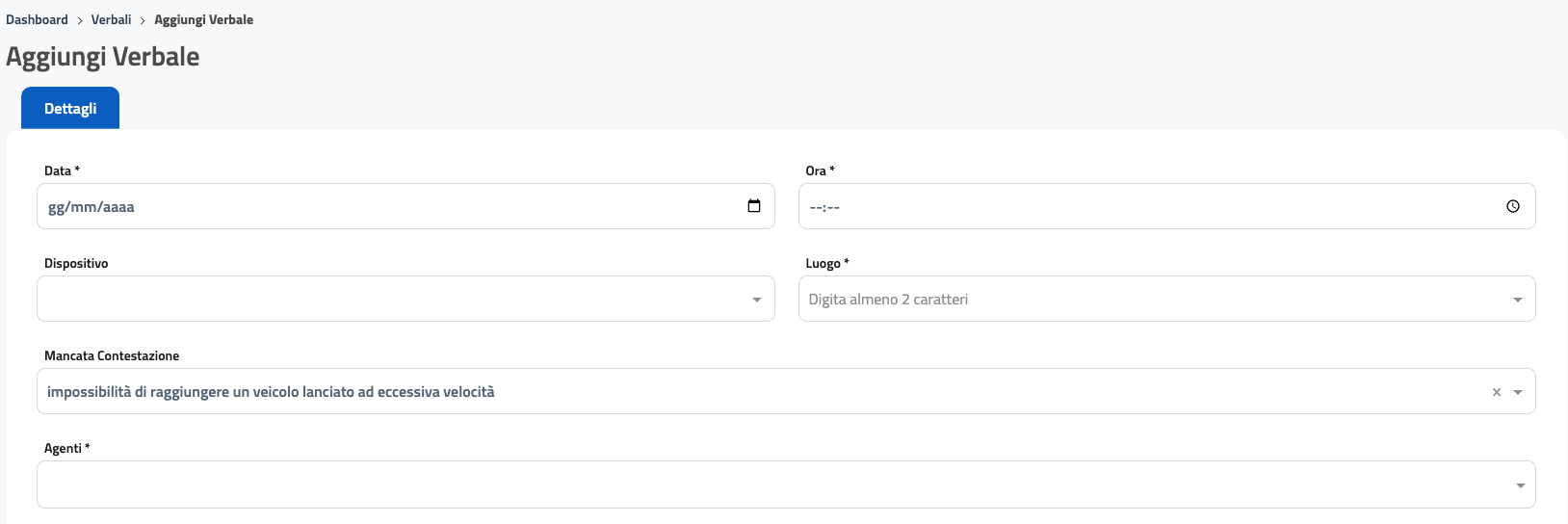
La sezione Dettagli rappresenta la parte iniziale della schermata Aggiungi Verbale e contiene i campi essenziali necessari per avviare la redazione del verbale. L’interfaccia è organizzata in un blocco lineare che permette all’operatore di inserire rapidamente le informazioni principali relative all’accertamento.
Sono presenti i seguenti campi:
Data* – campo obbligatorio che indica la data dell’accertamento, selezionabile tramite calendario.
Ora* – campo obbligatorio che riporta l’ora dell’accertamento, compilabile manualmente o tramite selettore orario.
Dispositivo – menù a tendina che consente di indicare l’eventuale dispositivo utilizzato per la rilevazione.
Luogo – campo con ricerca assistita che permette di individuare automaticamente la via o la zona dell’accertamento digitando almeno due caratteri.
Mancata Contestazione – campo che permette di specificare il motivo per cui la violazione non è stata contestata immediatamente.
Agenti* – menù a tendina obbligatorio in cui selezionare l’operatore o gli operatori che hanno redatto il verbale.
Questi campi costituiscono la base di compilazione del verbale e devono essere completati prima di procedere alle sezioni successive dedicate al veicolo, ai soggetti coinvolti, alle violazioni accertate e agli allegati.
6.5. 4.3.2 Veicoli
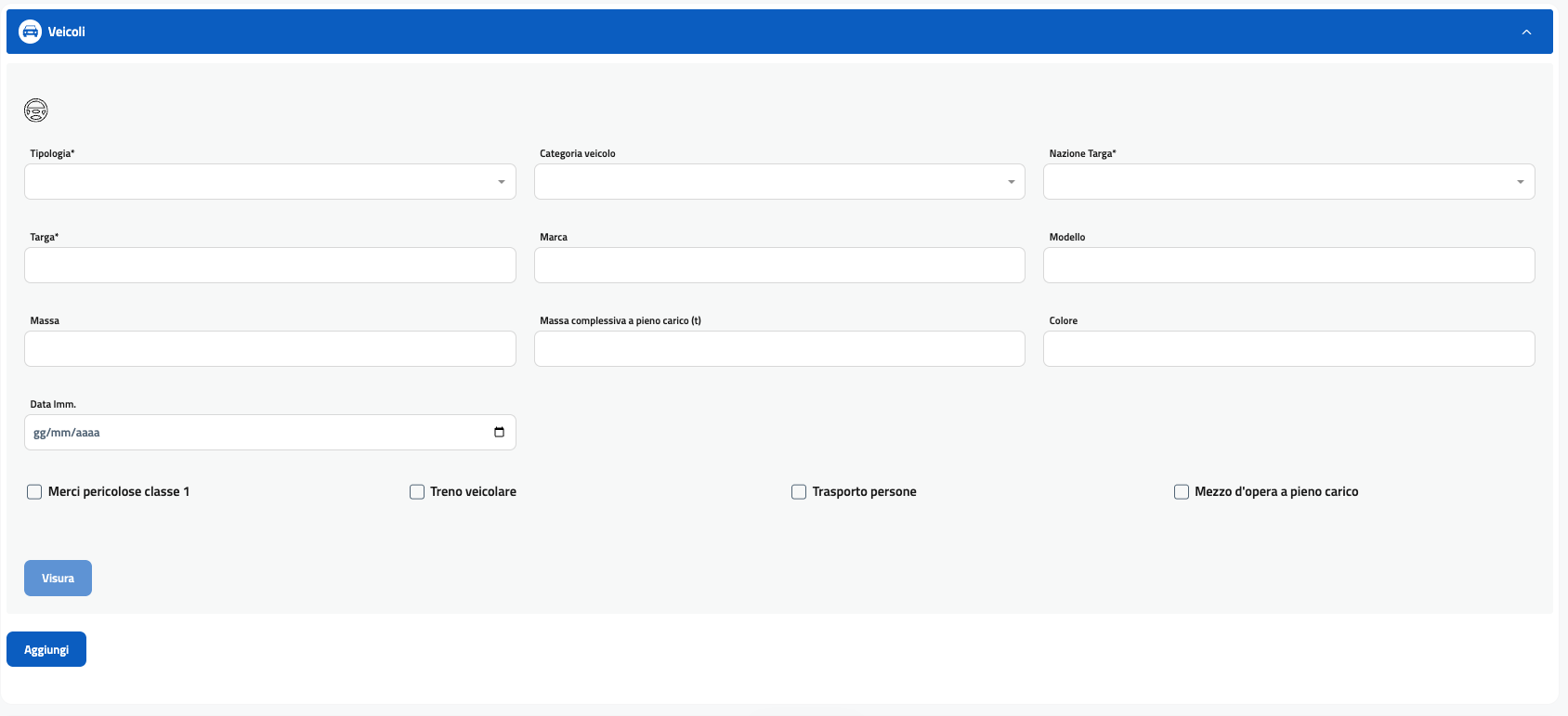
La sezione Veicoli consente di inserire tutti i dati relativi al mezzo coinvolto nell’accertamento. I campi sono organizzati in modo chiaro e lineare, con l’obiettivo di permettere all’operatore una compilazione rapida e completa. I campi obbligatori principali sono Tipologia, Nazione Targa e Targa, mentre i campi facoltativi permettono di descrivere in modo più dettagliato il veicolo, includendo Marca, Modello, Colore, Massa e Massa complessiva a pieno carico. È inoltre possibile indicare la data di immatricolazione mediante selettore del calendario.
Nella parte inferiore dello stesso pannello sono disponibili alcune opzioni selezionabili, utili a descrivere caratteristiche particolari del veicolo, come Merci pericolose classe 1, Treno veicolare, Trasporto persone o Mezzo d’opera a pieno carico. Il pulsante Visura consente, quando disponibile, di avviare la ricerca automatica dei dati del veicolo. Una volta completata la compilazione, il pulsante Aggiungi permette di registrare il veicolo all’interno del verbale.
6.6. 4.3.3 Soggetti
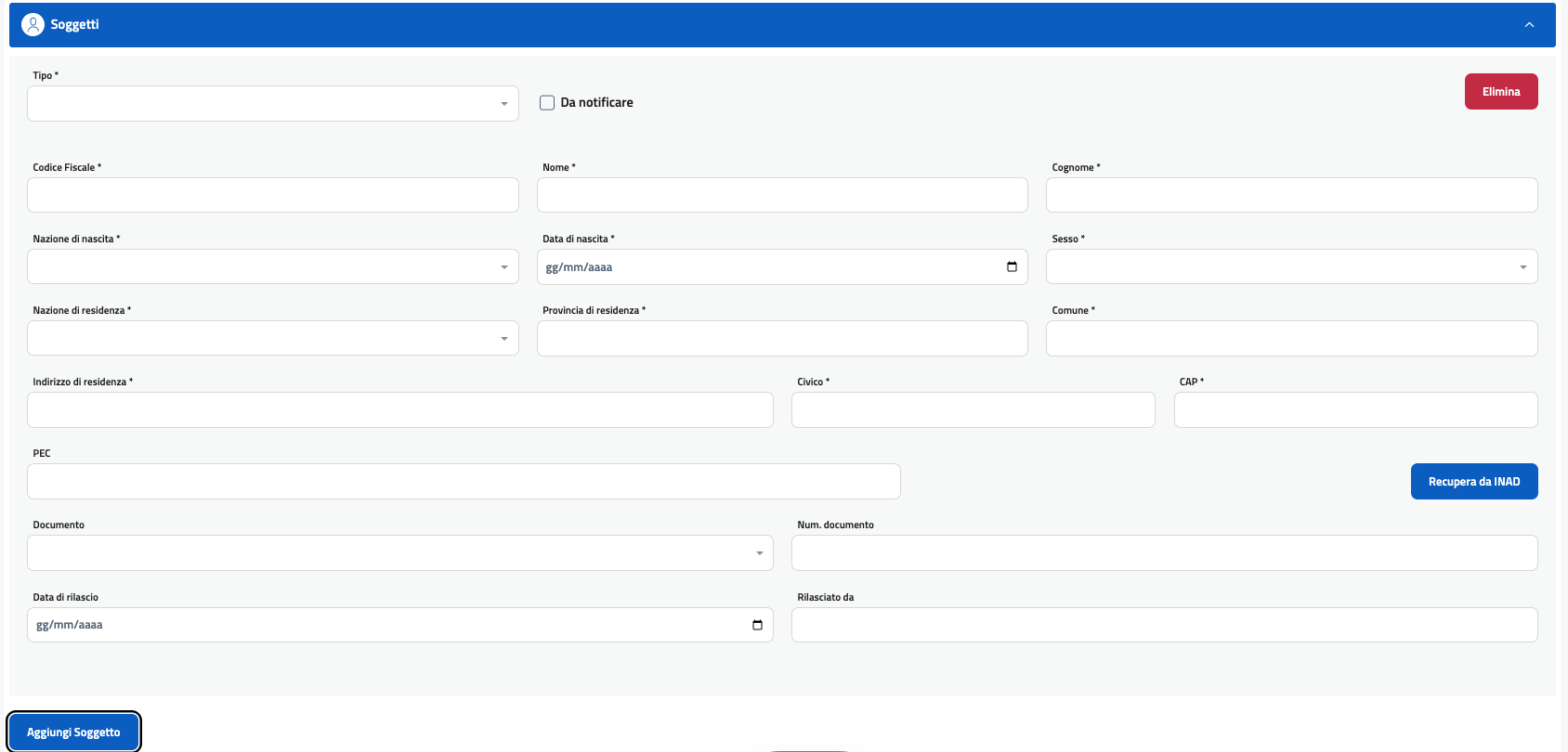
La sezione Soggetti consente di inserire i dati anagrafici delle persone coinvolte nel verbale, come il trasgressore, l’obbligato in solido o altri soggetti previsti dalla procedura. La compilazione avviene tramite un pannello strutturato in più campi, che permette di raccogliere tutte le informazioni richieste per l’identificazione completa del soggetto.
Nella parte superiore è possibile selezionare il Tipo di soggetto tramite menù a tendina e, se necessario, indicare che dovrà essere notificato mediante l’apposita casella di selezione. I campi anagrafici obbligatori comprendono Codice Fiscale, Nome, Cognome, Nazione di nascita, Data di nascita e Sesso.
Seguono i dati relativi alla residenza, che includono Nazione di residenza, Provincia, Comune, Indirizzo, Civico e CAP, oltre a un campo dedicato alla PEC, qualora disponibile.
La parte inferiore della sezione è dedicata ai dati del documento di identità: Tipo di documento, Numero, Data di rilascio e Rilasciato da. È inoltre presente il pulsante Recupera da INAD, che consente di importare automaticamente le informazioni collegate al domicilio digitale del soggetto tramite l’Indice Nazionale dei Domicili Digitali (INAD), quando abilitato.
Al termine della compilazione, il pulsante Aggiungi Soggetto permette di salvare i dati inseriti all’interno del verbale. Nel caso sia necessario rimuovere un soggetto inserito in precedenza, è disponibile il pulsante Elimina, collocato nell’angolo superiore destro del pannello.
6.7. 4.3.4 Violazioni
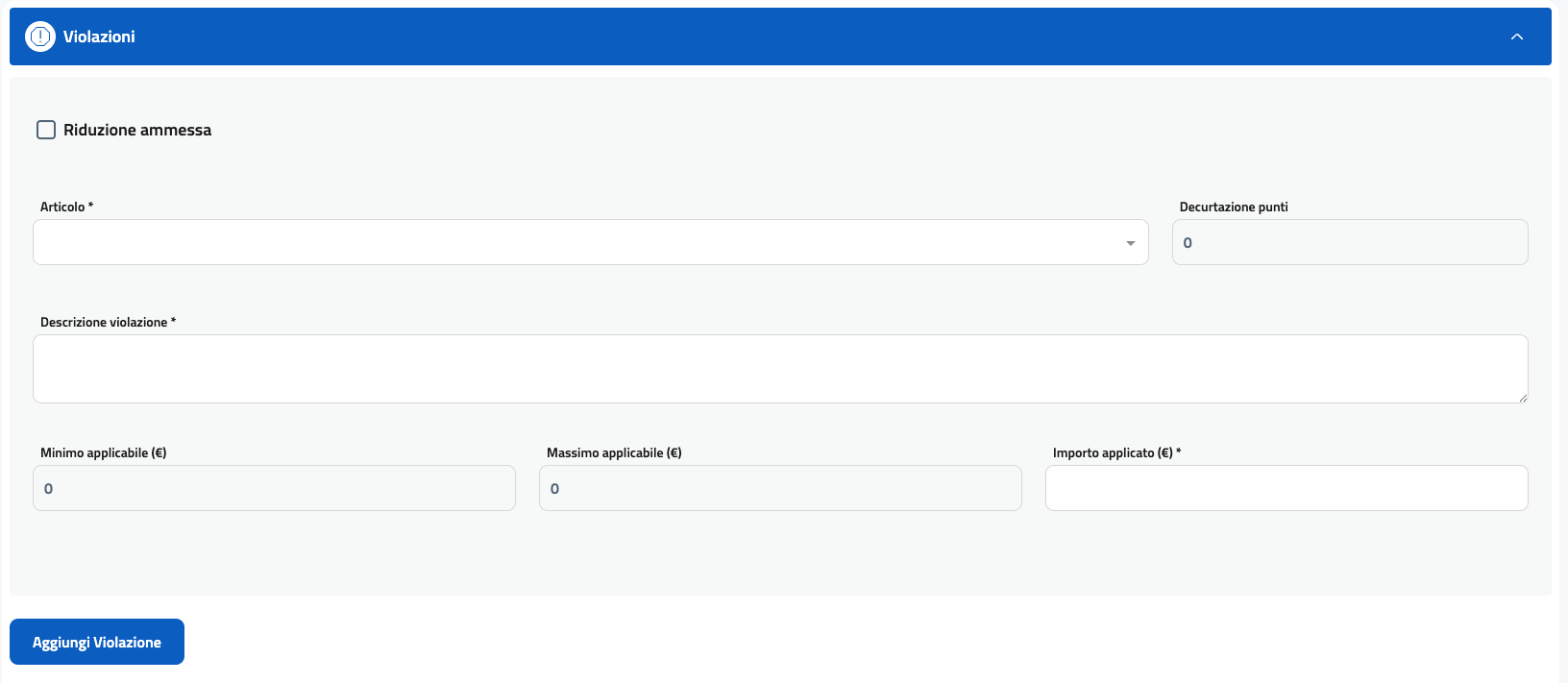
La sezione Violazioni consente di inserire i dettagli relativi alla violazione accertata nel verbale. La compilazione è strutturata in modo da guidare l’operatore nell’inserimento della norma violata, dell’eventuale decurtazione dei punti e degli importi applicabili, garantendo coerenza con le disposizioni del Codice della Strada.
Nella parte superiore è presente l’opzione Riduzione ammessa, che può essere selezionata nei casi in cui la normativa prevede la possibilità di applicare l’importo ridotto entro i termini previsti.
Attraverso il menù a tendina Articolo* è possibile selezionare l’articolo violato, mentre il campo Decurtazione punti permette di indicare l’eventuale sottrazione di punti dalla patente, quando prevista. Il campo Descrizione violazione* consente di riportare in forma testuale il dettaglio dell’infrazione così come rilevata dall’operatore.
Nella parte inferiore della sezione sono presenti i tre campi dedicati agli importi: Minimo applicabile, Massimo applicabile e Importo applicato*. Quest’ultimo rappresenta l’importo effettivamente riportato nel verbale ed è obbligatorio ai fini della prosecuzione.
Una volta completata la compilazione, il pulsante Aggiungi Violazione permette di associare la violazione al verbale e proseguire con la redazione.
6.8. 4.3.5 Allegati
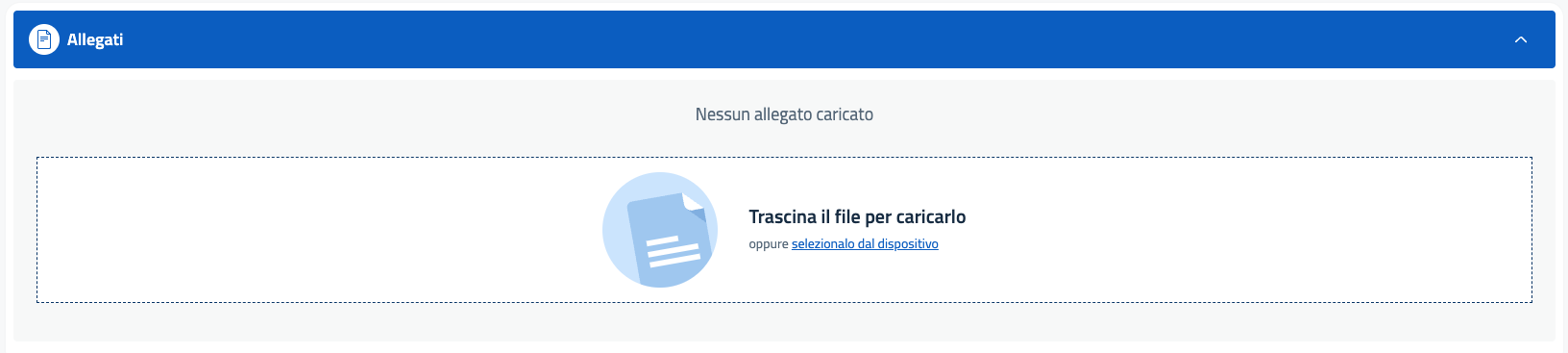
La sezione Allegati permette di caricare documenti, immagini o altri file utili alla compilazione del verbale. La schermata presenta un’ampia area centrale dedicata all’upload, evidenziata da un bordo tratteggiato per facilitarne l’individuazione.
All’interno dell’area è possibile trascinare uno o più file direttamente dal proprio computer, oppure selezionarli tramite il link “selezionali dal dispositivo”. Finché non viene caricato alcun file, viene mostrato il messaggio “Nessun allegato caricato”.
Questa sezione è pensata per raccogliere materiale di supporto all’accertamento, come fotografie, documenti aggiuntivi o report provenienti dai dispositivi di rilevazione.
6.9. 4.3.6 Costi
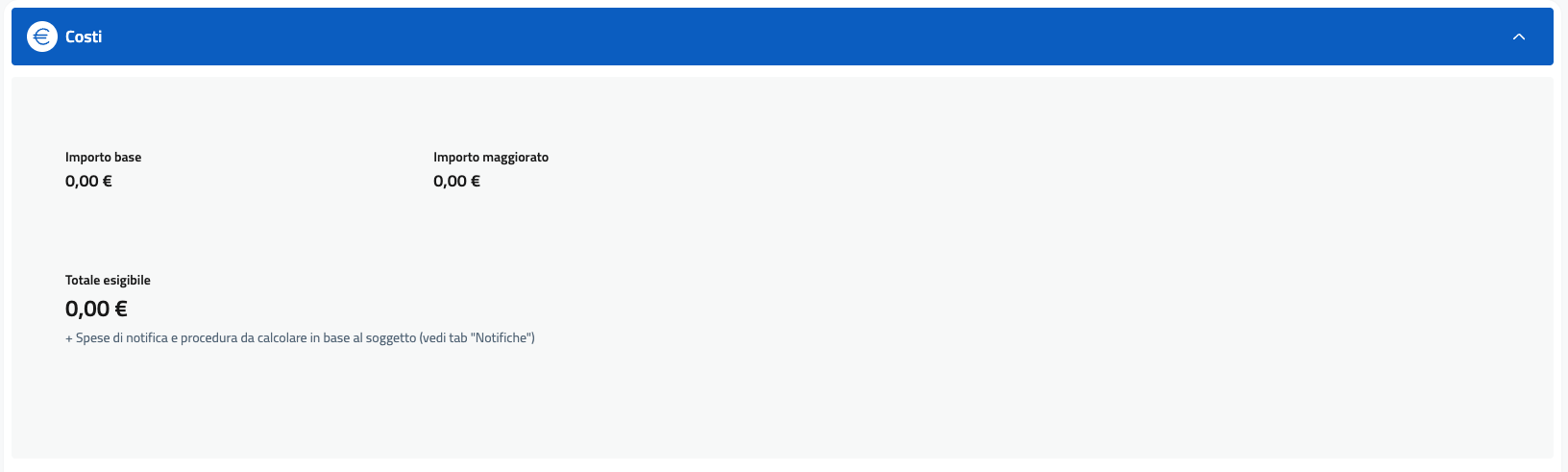
La sezione Costi mostra un riepilogo degli importi calcolati automaticamente dal sistema sulla base della violazione inserita e degli elementi già compilati nelle sezioni precedenti del verbale. I valori visualizzati sono in sola lettura e consentono all’operatore di effettuare un controllo finale prima di procedere alla chiusura del verbale.
La schermata riporta tre importi principali:
Importo base – corrisponde al valore minimo previsto dalla norma violata.
Importo maggiorato – rappresenta l’importo applicabile oltre i termini previsti per il pagamento ridotto.
Totale esigibile – indica la somma complessiva dovuta, calcolata sulla base dei dati inseriti.
Sotto al totale viene mostrata una nota informativa relativa alle spese di notifica e di procedura, che saranno determinate automaticamente in fase di notifica in base al soggetto selezionato (vedi sezione Notifiche).