12. 5.2. Pagamenti
Il paragrafo illustra come registrare i pagamenti, verificare gli importi, gestire eventuali maggiorazioni e consultare lo storico delle transazioni. Sono presenti esempi pratici per facilitare la corretta riconciliazione degli incassi.
12.1. 5.2.1 Da saldare
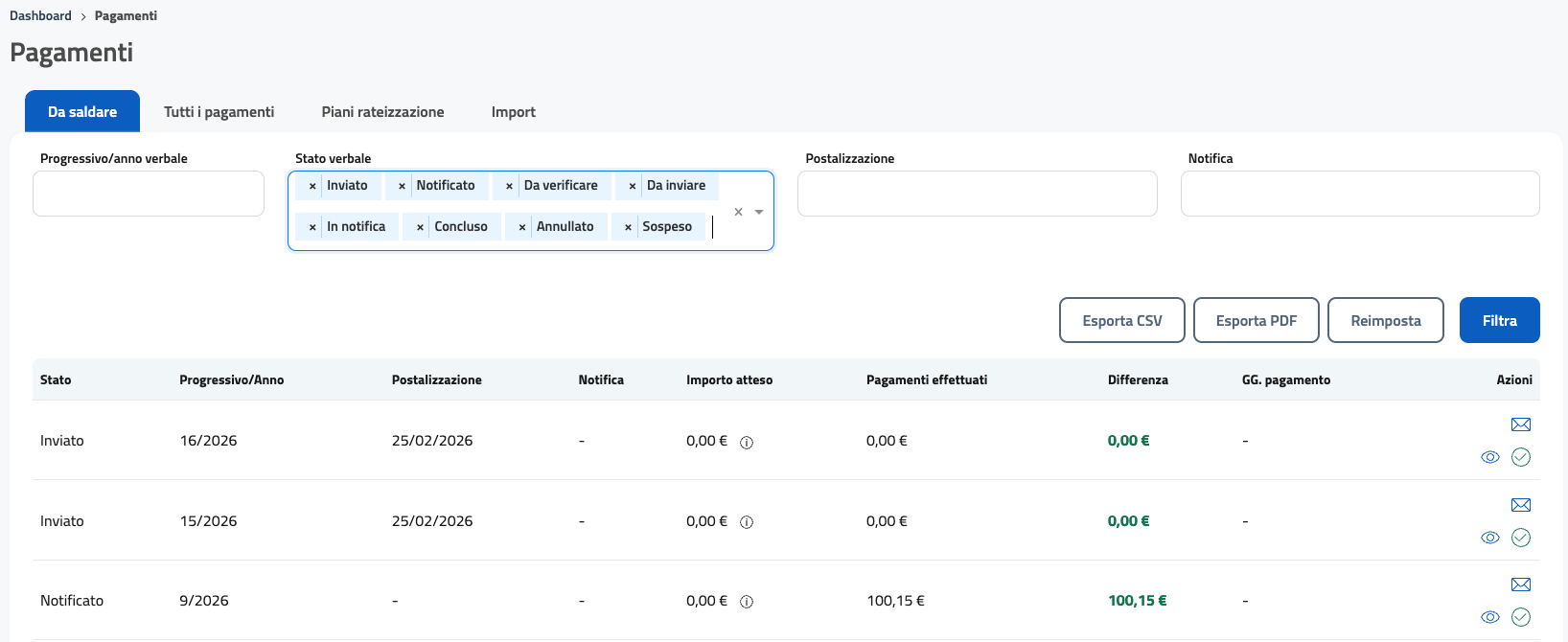
La sezione Da saldare permette di visualizzare tutti i verbali per i quali risulta ancora un importo da incassare. La schermata consente di filtrare i verbali, verificare gli importi attesi e quelli eventualmente pagati, e intervenire tramite le azioni disponibili per inviare solleciti, consultare il verbale o registrare manualmente il saldo.
12.2. 5.2.1.1 Filtri
Nella parte superiore della schermata sono presenti i filtri che permettono di ricercare i verbali per cui risulta un pagamento pendente:
Progressivo/anno verbale – permette di individuare un verbale specifico tramite il suo identificativo.
Stato verbale – permette di filtrare per stato operativo del verbale. Nello screenshot sono presenti gli stati:
Inviato
Notificato
Da verificare
Da inviare
In notifica
Concluso
Annullato
Sospeso
Postalizzazione – consente di filtrare per data di postalizzazione.
Notifica – permette di filtrare per tipo di notifica effettuata.
Sono inoltre presenti i pulsanti:
Esporta CSV – per scaricare l’elenco in formato CSV.
Esporta PDF – per generare un report PDF della lista visualizzata.
Reimposta – per cancellare i criteri inseriti.
Filtra – per applicare la ricerca.
12.3. 5.2.1.2 Lista verbali da saldare
La tabella mostra i verbali che corrispondono ai filtri impostati. Le colonne disponibili sono:
Stato – indica lo stato del verbale (es. Inviato, Notificato).
Progressivo/Anno – identificativo del verbale.
Postalizzazione – data di postalizzazione.
Notifica – eventuale canale di notifica utilizzato.
Importo atteso – importo che il cittadino deve ancora versare.
Pagamenti effettuati – totale dei pagamenti già registrati.
Differenza – differenza tra importo atteso e pagamenti ricevuti.
Se la differenza è 0,00 € → pagamento non ancora registrato.
Se la differenza è positiva in verde → pagamento registrato correttamente.
GG. pagamento – giorni trascorsi dall’emissione alla registrazione del pagamento.
12.4. 5.2.1.3 Azioni disponibili
Per ogni verbale presente in elenco sono disponibili tre azioni, rappresentate da icone intuitive:
Invia avviso bonario (icona busta)
Permette di inviare al cittadino un avviso bonario, utile per sollecitare il pagamento prima dell’avvio delle procedure di riscossione coattiva.
Visualizza verbale (icona occhio)
Apre la schermata del verbale, consentendo all’operatore di consultare:
dati dell’infrazione,
notifiche inviate,
importi calcolati,
eventuali note interne.
Conferma saldo (icona spunta verde)
Permette di registrare manualmente l’avvenuto pagamento, aggiornando immediatamente:
i pagamenti effettuati,
la differenza,
lo stato del verbale.
Questa azione è utilizzata quando il pagamento è stato effettuato ma non ancora riconciliato automaticamente dal sistema (es. bollettino non ancora acquisito, pagamento ricevuto allo sportello, ecc.).
12.5. 5.2.2 Tutti i pagamenti
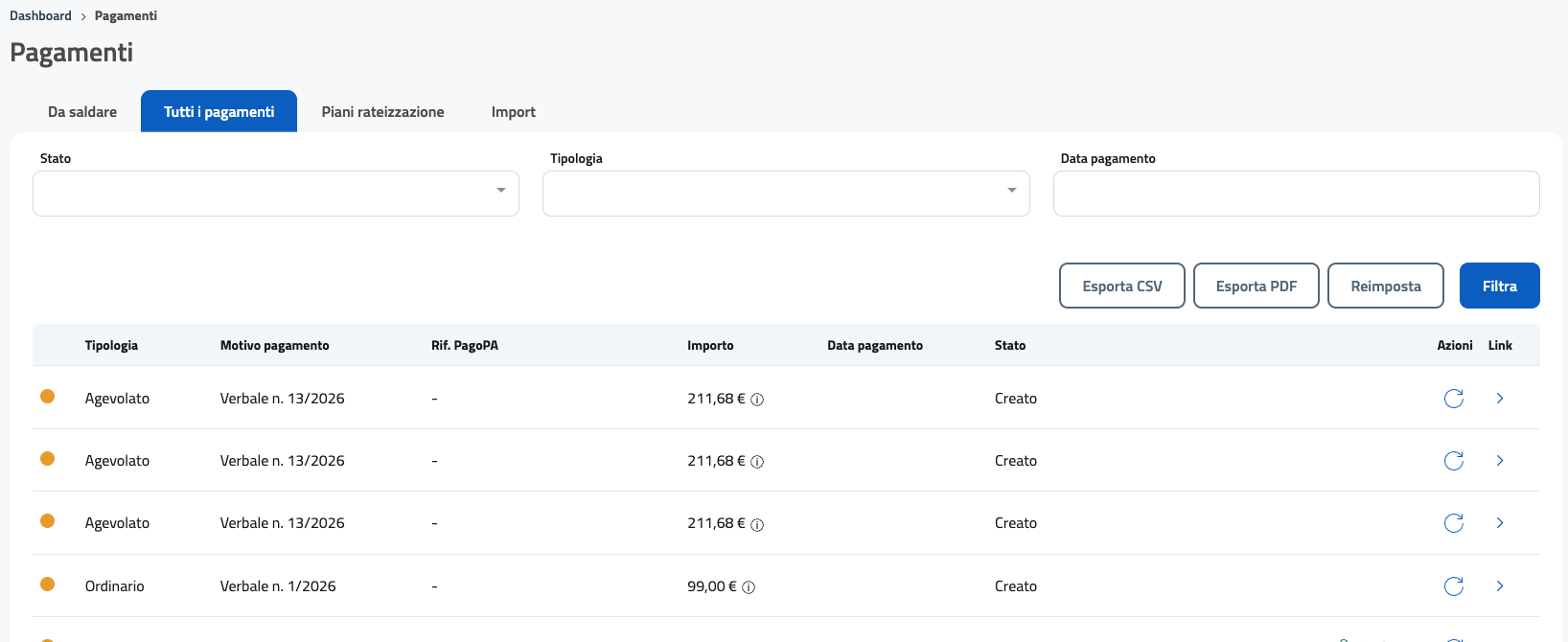
La sezione Tutti i pagamenti consente di consultare l’elenco completo dei pagamenti registrati nel sistema, indipendentemente dal loro stato o dal tipo di importo corrisposto (agevolato, ordinario, ecc.). Questa schermata è pensata per fornire all’operatore una visione complessiva dei movimenti economici collegati ai verbali, con informazioni utili alla riconciliazione e alla verifica contabile.
12.6. 5.2.2.1 Filtri
Nella parte superiore della schermata sono presenti tre filtri che permettono di restringere la ricerca:
Stato – filtra i pagamenti in base allo stato di lavorazione (elaborazione, attesa, pagato, ecc.).
Tipologia – consente di selezionare la tipologia del pagamento (Agevolato, Ordinario, ecc.).
Data pagamento – permette di individuare pagamenti effettuati in una specifica data o in un intervallo.
Sono disponibili anche i pulsanti:
Esporta CSV – esportazione dei dati in formato tabellare.
Esporta PDF – generazione del report in formato PDF.
Reimposta – azzera tutti i filtri impostati.
Filtra – applica i criteri inseriti.
12.7. 5.2.2.2 Lista pagamenti
La tabella mostra i pagamenti trovati in base ai criteri impostati. Le colonne visibili sono:
Tipologia – indica la tipologia del pagamento (es. Agevolato, Ordinario).
Motivo pagamento – specifica il riferimento del pagamento (es. Verbale n. X/XXXX).
Rif. PagoPA – riferimento al pagamento PagoPA, se disponibile.
Importo – l’importo pagato o atteso.
Data pagamento – la data in cui il pagamento è stato effettuato o registrato.
Stato – indica lo stato del pagamento (ad esempio Creato, Pagato, Errore, ecc.).
Azioni – comandi disponibili sull’elemento.
Link – accesso rapido ai dettagli del verbale.
Nello screenshot, per ciascuna riga è presente un indicatore colorato alla sinistra che identifica immediatamente lo stato del pagamento.
12.8. 5.2.2.3 Legenda stati pagamento
Nella parte inferiore della schermata è presente una legenda che chiarisce il significato dei colori utilizzati nella tabella:
Blu – Elaborazione pagamento
Giallo – Attesa pagamento
Verde – Pagato
Grigio – Annullato
Rosso – Errore
Questa codifica cromatica consente all’operatore di identificare rapidamente la situazione di ogni pagamento.
12.9. 5.2.2.4 Azioni disponibili
Per ciascun pagamento presente in elenco sono disponibili tre icone che consentono di eseguire rapidamente le operazioni più frequenti:
Visualizza avvisatura (icona “graffetta”)
Consente di aprire l’avvisatura associata al pagamento, qualora presente. Da qui l’operatore può consultare eventuali comunicazioni inviate, note o documenti collegati alla pratica.
Aggiorna stato pagamento (icona “reload”)
Avvia una sincronizzazione dello stato del pagamento, recuperando eventuali esiti aggiornati dai sistemi esterni (ad esempio PagoPA). È utile quando il pagamento è stato effettuato ma l’esito non è ancora stato recepito dal sistema.
Visualizza verbale (icona “>”)
Apre il dettaglio del verbale collegato al pagamento, permettendo di consultare:
informazioni sull’infrazione,
lo stato delle notifiche,
gli importi registrati,
i movimenti di pagamento associati.
Da qui è possibile svolgere ulteriori operazioni amministrative sul verbale.
12.10. 5.2.3 Piani rateizzazione
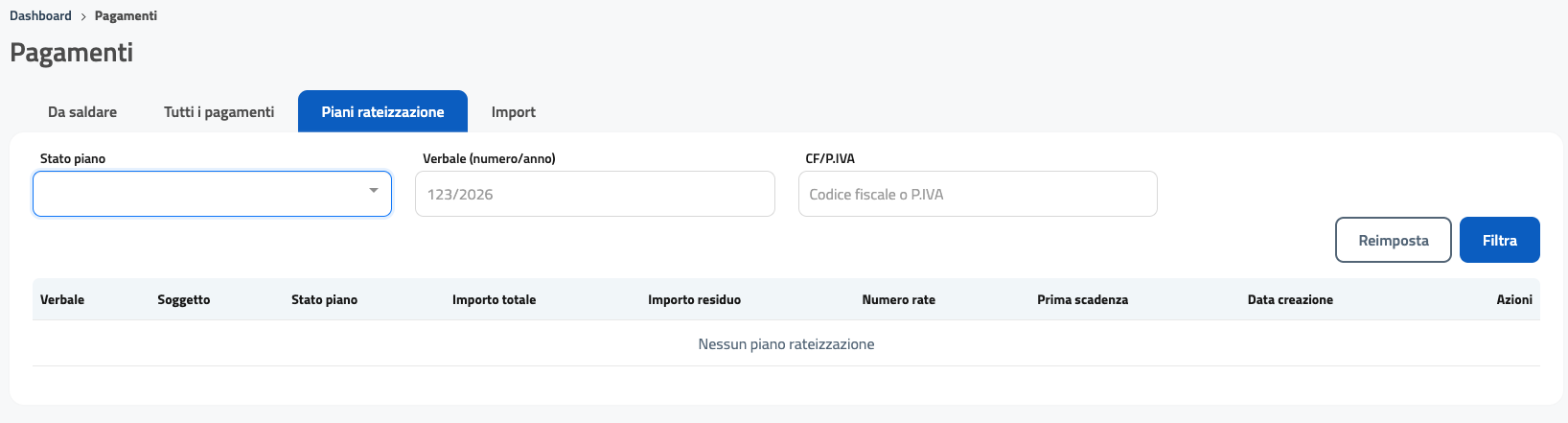
La sezione Piani di rateizzazione consente di consultare e gestire i piani di pagamento rateale richiesti dai cittadini per i verbali che ne hanno diritto. Questa schermata permette all’operatore di filtrare i piani esistenti, verificarne lo stato, controllare l’importo residuo e accedere alle eventuali azioni di gestione.
12.11. 5.2.3.1 Filtri
Nella parte superiore della schermata sono presenti i filtri che permettono di individuare rapidamente uno specifico piano di rateizzazione:
Stato piano – consente di filtrare i piani in base al loro stato di avanzamento (es. attivo, terminato, annullato, in scadenza, ecc.).
Verbale (numero/anno) – permette di ricercare tutti i piani associati a un determinato verbale.
CF/P.IVA – consente di individuare i piani legati a un determinato soggetto, ricercabile tramite codice fiscale o partita IVA.
A destra sono presenti i pulsanti:
Reimposta – per azzerare i criteri di ricerca.
Filtra – per applicare i filtri selezionati.
12.12. 5.2.3.2 Lista piani di rateizzazione
La tabella sottostante mostra i piani di rateizzazione che soddisfano i filtri impostati. Le colonne presenti sono:
Verbale – identifica il verbale a cui il piano si riferisce.
Soggetto – indica il cittadino o l’impresa che ha richiesto la rateizzazione.
Stato piano – mostra lo stato attuale del piano (es. attivo, saldato, scaduto).
Importo totale – importo complessivo oggetto del piano.
Importo residuo – importo ancora da pagare.
Numero rate – totale delle rate previste nel piano.
Prima scadenza – data della prima rata dovuta.
Data creazione – indica quando è stato generato il piano.
Azioni – tasti operativi (non visibili nello screenshot perché non ci sono piani disponibili, ma normalmente includono dettagli, aggiornamenti e gestione delle rate).
Nel caso mostrato nella schermata compare il messaggio:
“Nessun piano rateizzazione”
ad indicare che non è attualmente presente alcun piano attivo o registrato in base ai criteri impostati.
12.13. 5.2.4 Import
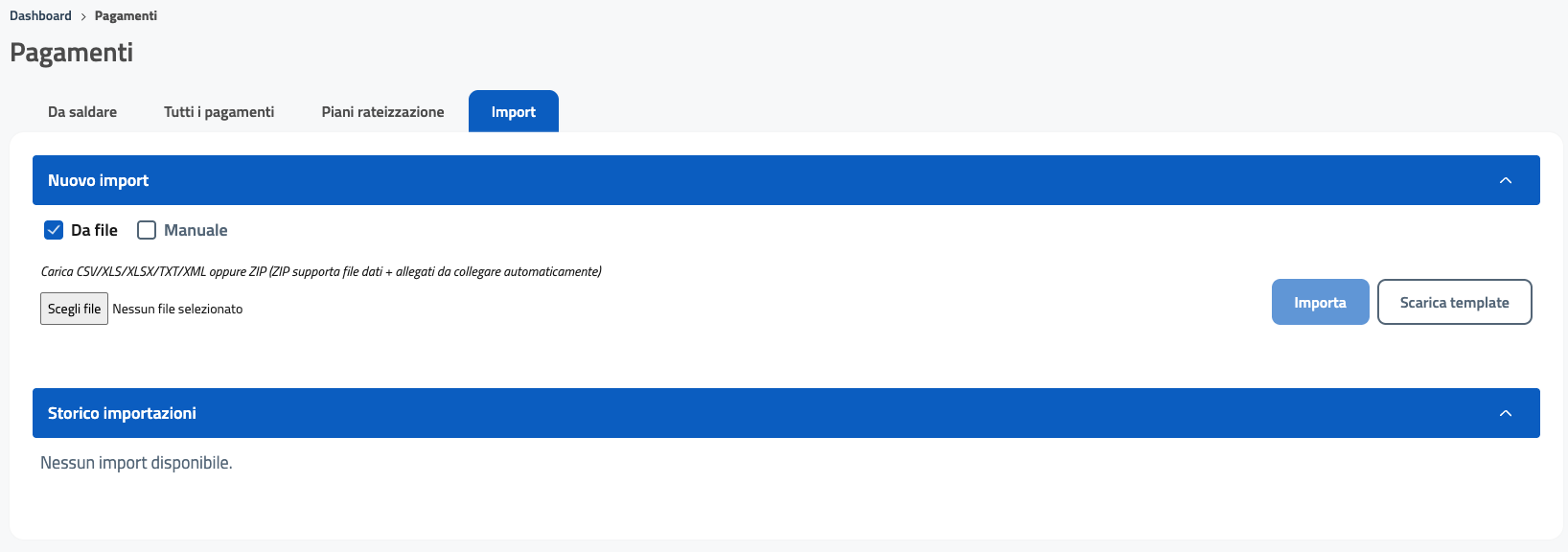
La sezione Import consente di caricare nel sistema i pagamenti provenienti da file esterni, come flussi PagoPA o altri tracciati messi a disposizione dagli enti incaricati della riscossione. Questa funzionalità permette di automatizzare la registrazione dei pagamenti, riducendo l’errore umano e velocizzando la riconciliazione degli incassi.
La sezione è suddivisa in tre sotto‑capitoli:
5.2.4.1 Import da file
5.2.4.2 Descrizione del template
5.2.4.3 Import manuale
12.14. 5.2.4.1 Import da file
La sotto‑sezione Import da file permette di caricare un file contenente i pagamenti da importare automaticamente nel sistema. Questa funzionalità è pensata per integrare tracciati provenienti da servizi esterni (ad esempio PagoPA) o da sistemi gestionali che generano report compatibili.
12.15. Tipologia di import
Nella parte superiore della schermata è presente un selettore che consente di scegliere la modalità di importazione:
Da file – modalità selezionata di default e utilizzata per caricare un tracciato strutturato.
Manuale – modalità alternativa che verrà descritta nei capitoli successivi (5.2.4.3).
Quando è selezionata la modalità Da file, si attivano i campi dedicati al caricamento del tracciato.
12.16. Caricamento del file
La sezione centrale consente di selezionare il file da importare. Il sistema accetta diversi formati, come indicato nel testo a schermo:
CSV / XLS / XLSX / TXT / XML oppure ZIP supportato (file dati + allegati da collegare automaticamente)
Gli elementi disponibili sono:
Scegli file – permette di selezionare dal dispositivo il file da importare. Finché non viene scelto alcun file, compare la dicitura “Nessun file selezionato”.
Importa – avvia la procedura di caricamento e analisi del file.
Scarica template – consente di scaricare il modello predefinito contenente l’intestazione dei campi richiesti per l’import (descritto nel capitolo 5.2.4.2).
Durante l’importazione, il sistema:
legge il contenuto del file,
verifica la correttezza dei dati,
aggancia automaticamente eventuali allegati (in caso di ZIP),
aggiorna i pagamenti corrispondenti ai verbali.
Eventuali errori o righe non valide saranno evidenziati dal sistema nelle schermate successive.
12.17. Storico importazioni
Sotto al pannello di importazione è presente la sezione Storico importazioni, che elenca gli import effettuati nel tempo. Nel caso mostrato nello screenshot, compare il messaggio:
“Nessun import disponibile.”
Quando saranno presenti import passati, verranno mostrati:
data dell’import,
numero di record elaborati,
eventuali errori,
icone per scaricare il file originale o il report dell’elaborazione.
12.18. 5.2.4.2 Descrizione del template
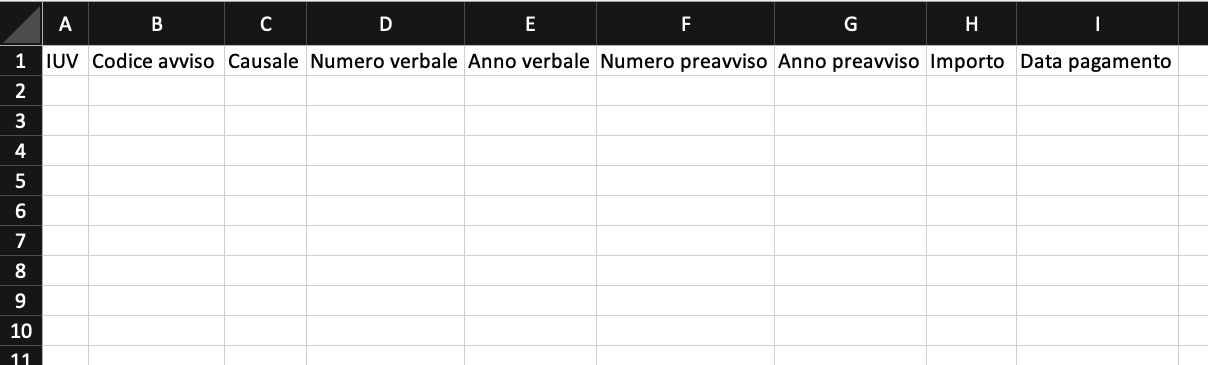
Il template di import è un file Excel predisposto per l’inserimento massivo dei pagamenti. Ogni riga corrisponde a un singolo pagamento, e tutti i campi devono essere compilati in modo coerente per permettere al sistema di riconciliare correttamente il pagamento con il verbale o il preavviso di riferimento.
La struttura del template è composta dalle seguenti colonne:
12.19. Colonne del template
12.19.1. A – IUV
Codice identificativo univoco del versamento. Serve a riconciliare automaticamente il pagamento tramite sistemi esterni (es. PagoPA).
12.19.2. B – Codice avviso
Codice presente sull’avviso di pagamento. Può essere utilizzato in alternativa all’IUV per l’aggancio del pagamento.
12.19.3. C – Causale
Campo testuale che indica la causale del pagamento (es. “Verbale n. X/Anno”). Deve essere compilato in maniera coerente per facilitare il controllo.
12.19.4. D – Numero verbale
Numero del verbale a cui il pagamento si riferisce. Da compilare quando il pagamento riguarda direttamente un verbale.
12.19.5. E – Anno verbale
Anno del verbale indicato nella colonna precedente.
12.19.6. F – Numero preavviso
Da compilare solo se il pagamento si riferisce a un preavviso (es. pagamento immediato).
12.19.7. G – Anno preavviso
Anno del preavviso associato.
12.19.8. H – Importo
Importo pagato, espresso in forma numerica (es. 100.15).
12.19.9. I – Data pagamento
Data in cui il pagamento è stato effettuato, in formato standard (es. gg/mm/aaaa). È fondamentale per il calcolo della maggiorazione e della corretta attribuzione del pagamento.
12.20. Note operative
Ogni riga del file rappresenta un singolo pagamento.
Non devono essere lasciate righe vuote tra un pagamento e l’altro.
Almeno uno dei seguenti campi deve essere presente per l’aggancio automatico:
IUV
Codice avviso
Numero verbale + Anno
Numero preavviso + Anno
L’importo e la data pagamento sono indispensabili ai fini della registrazione.
Il template può essere scaricato direttamente dalla sezione Import tramite il pulsante Scarica template.
12.21. 5.2.4.3 Import manuale
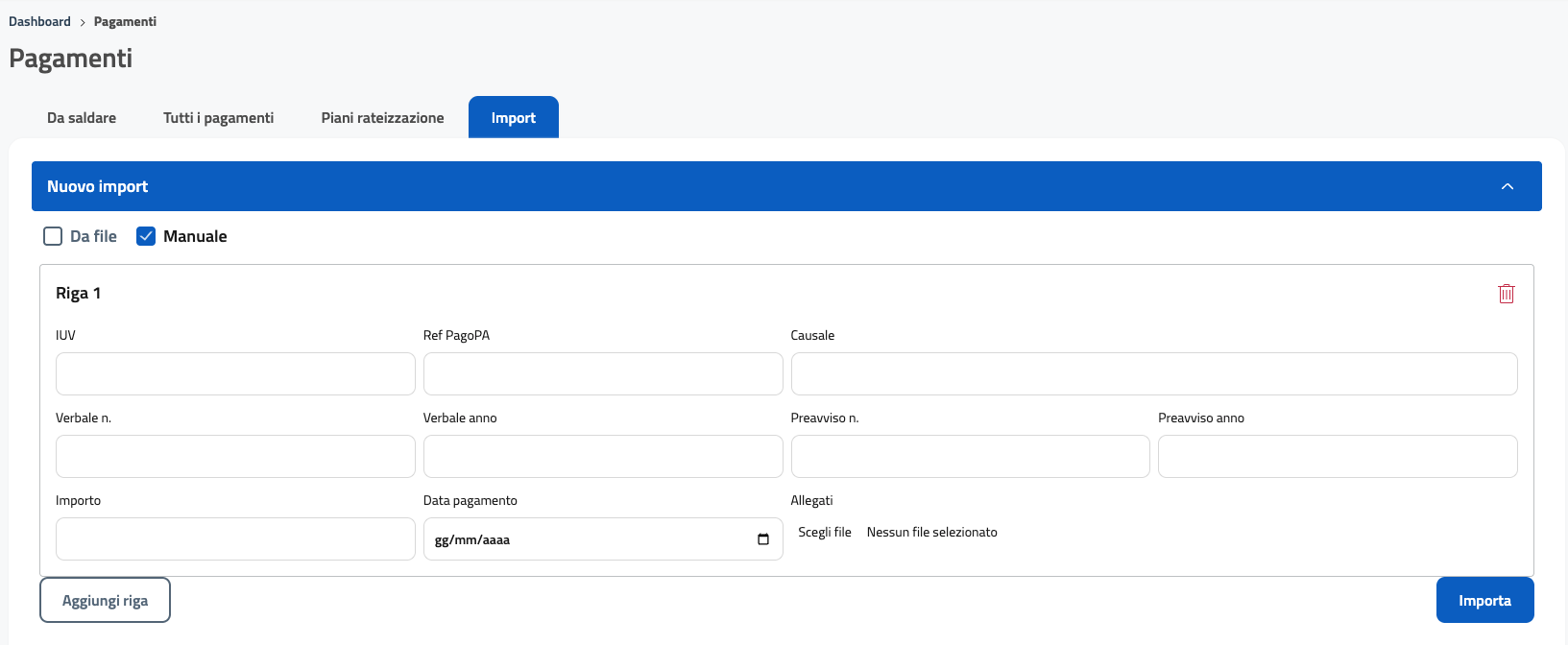
La sotto-sezione Import manuale permette di inserire uno o più pagamenti direttamente dal pannello, senza utilizzare file esterni. Questa modalità è utile quando l’ufficio deve registrare singoli incassi non presenti nei tracciati importabili (es. pagamenti allo sportello, bonifici, incassi saltuari o casi correttivi).
La schermata presenta una struttura chiara: ogni pagamento viene inserito in una riga dedicata, compilando manualmente tutti i campi necessari per permettere al sistema di riconciliare correttamente il pagamento con il verbale o con il preavviso di riferimento.
12.21.1. Struttura della riga
La schermata mostra Riga 1, che contiene tutti i campi necessari all’inserimento di un pagamento:
IUV – codice identificativo univoco del versamento (se disponibile).
Ref PagoPA – eventuale riferimento del pagamento generato tramite PagoPA.
Causale – testo che descrive la causale del pagamento (es. “Verbale n. X/Anno”).
12.21.2. Campi relativi al verbale
Verbale n. – numero del verbale pagato.
Verbale anno – anno del verbale.
12.21.3. Campi relativi al preavviso (opzionali)
Preavviso n. – numero del preavviso, quando il pagamento riguarda un preavviso.
Preavviso anno – anno del preavviso.
12.21.4. Dati economici
Importo – importo pagato.
Data pagamento – data in cui è stato effettuato il pagamento, utilizzabile tramite calendario.
12.21.5. Allegati
Scegli file – consente di caricare uno o più documenti a supporto del pagamento (es. ricevute, bonifici, quietanze). Finché non viene selezionato un allegato, compare la dicitura “Nessun file selezionato”.
12.22. Aggiungere nuove righe
Il pulsante Aggiungi riga permette di inserire ulteriori pagamenti nello stesso import. Ogni nuova riga rappresenta un nuovo pagamento e contiene gli stessi campi descritti sopra.
È inoltre presente l’icona del cestino in alto a destra della riga, che consente di eliminare la riga corrente.
12.23. Importazione dei pagamenti
Una volta completata la compilazione delle righe manuali:
cliccando su Importa, il sistema registra i pagamenti indicati,
verifica la coerenza dei dati,
collega automaticamente ogni pagamento al verbale o al preavviso corrispondente,
segnala eventuali errori o incongruenze nella compilazione.
Questa modalità permette all’operatore di inserire rapidamente pagamenti singoli o casi particolari che non possono essere inclusi in un tracciato standard.