15. 5.5. Ricorsi
La sezione Ricorsi consente di consultare, filtrare e gestire i ricorsi presentati dai cittadini a seguito di un verbale di accertamento. La schermata permette di monitorare l’intero ciclo di vita del ricorso — dalla presentazione alla conclusione dell’iter — e di verificare rapidamente le informazioni principali, come tipologia, esito, data udienza e stato dei pagamenti.
Questa interfaccia costituisce il punto di riferimento per la gestione amministrativa dei ricorsi, permettendo agli operatori di mantenere traccia delle comunicazioni e degli esiti finali.
15.1. 5.5.1 Filtri
Nella parte superiore della pagina sono presenti i filtri che consentono di individuare rapidamente una pratica di ricorso specifica.
I filtri disponibili sono:
15.1.1. N. Pratica
Permette di ricercare un ricorso tramite il suo numero identificativo (es. RC9152).
15.1.2. Nominativo
Campo testuale per cercare ricorsi associati a un determinato cittadino.
15.1.3. Tipo
Menù a tendina che permette di filtrare per tipologia di ricorso. Le opzioni disponibili sono:
Ricorso al giudice di pace
Ricorso al commissario del governo
Ricorso in prefettura
Ricorso in pretura
Verbale in prefettura
Ricorso in tribunale
Annulla ricorso
15.1.4. Esito
Campo che filtra i ricorsi in base all’esito finale. Gli stati disponibili sono:
Accolto
Respinto
Ingiunzione
15.1.5. Data inserimento
Permette di filtrare i ricorsi in base alla data di registrazione.
15.1.6. Iter Concluso
Interruttore che consente di visualizzare solo i ricorsi conclusi o solo quelli in lavorazione.
15.1.7. Sosp. Pagamenti
Interruttore che filtra i ricorsi per cui è attiva la sospensione dei pagamenti.
15.1.8. Pulsanti operativi
Reimposta – cancella tutti i filtri.
Filtra – applica i criteri di ricerca impostati.
15.2. 5.5.2 Lista ricorsi
La tabella nella parte inferiore della schermata mostra i ricorsi che corrispondono ai filtri selezionati.
Le colonne presenti sono:
N. Pratica – identificativo univoco del ricorso.
Nominativo – nome del cittadino che ha presentato il ricorso.
Tipo – tipologia di ricorso selezionata nella pratica (es. “Ricorso al Giudice di Pace”).
Data udienza – data fissata per l’eventuale udienza (se presente).
Esito – esito del ricorso (accolto, respinto, ingiunzione).
Iter Concluso – indica se la pratica è stata completata.
Sosp. Pagamenti – indica se per quel ricorso è stata attivata la sospensione dei pagamenti.
Azioni – colonna che consente di aprire la scheda dettagliata del ricorso tramite l’icona “>”.
15.3. 5.5.3 Dettagli del ricorso
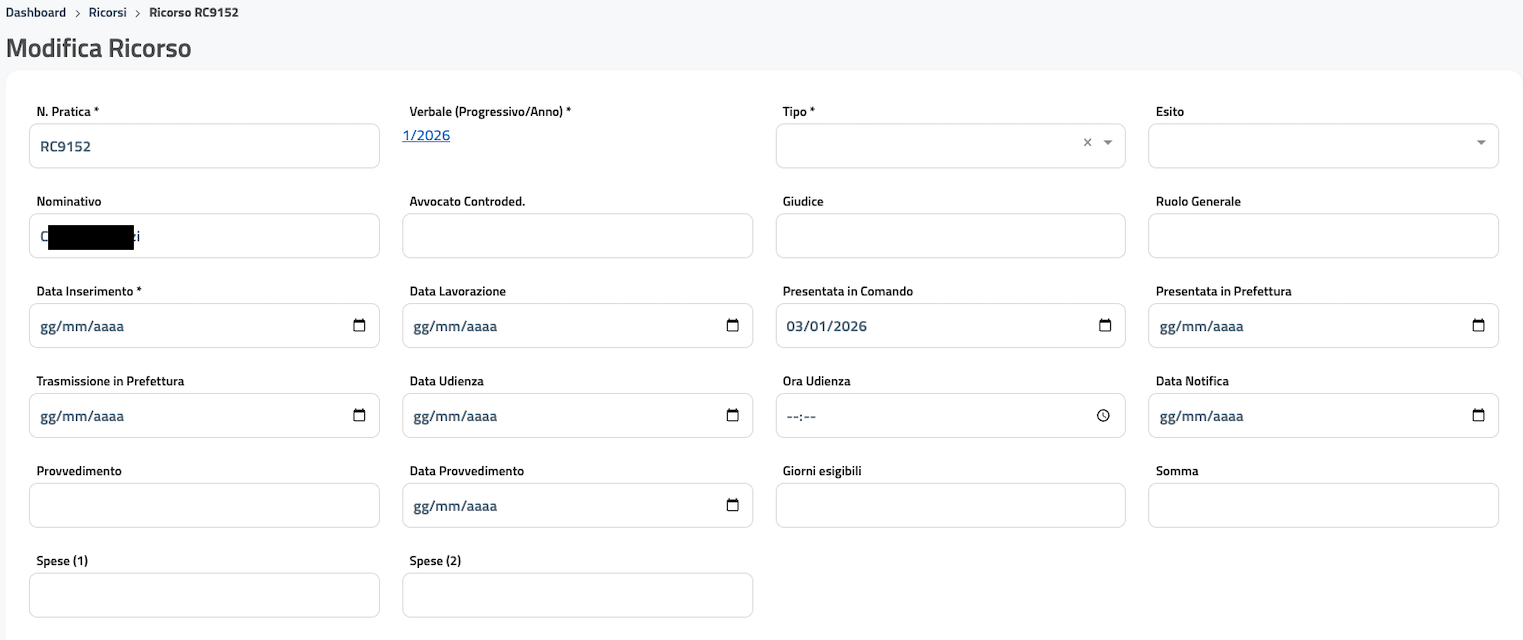
La schermata Dettagli del ricorso consente all’operatore di visualizzare e aggiornare tutte le informazioni relative a una pratica di ricorso già registrata. La pagina raccoglie i dati identificativi, le informazioni processuali, le tempistiche, gli esiti e gli eventuali costi connessi al procedimento. L’interfaccia è suddivisa in più blocchi di campi, ciascuno dedicato a un aspetto specifico del ricorso, in modo da facilitare la gestione amministrativa della pratica.
15.4. 5.5.3.1 Dati identificativi
Nella parte superiore sono presenti i campi principali che identificano il ricorso:
N. Pratica* Identificativo univoco del ricorso (es. RC9152).
Verbale (Progressivo/Anno)* Numero del verbale collegato al ricorso.
Tipo* Menù a tendina che permette di selezionare la tipologia del ricorso. Le opzioni disponibili sono:
Ricorso al Giudice di Pace
Ricorso al Commissario del Governo
Ricorso in Prefettura
Ricorso in Pretura
Verbale in Prefettura
Ricorso in Tribunale
Annulla ricorso
Esito Menù a tendina che indica l’esito finale del ricorso. Gli esiti possibili sono:
Accolto
Respinto
Ingiunzione
15.5. 5.5.3.2 Parti e rappresentanti
Questa sezione raccoglie i dati del cittadino e delle figure coinvolte nel procedimento:
Nominativo Mostra il nome del soggetto che ha presentato il ricorso.
Avvocato Contro-led. Campo utilizzato per indicare l’eventuale difensore dell’opponente.
Giudice Campo per indicare il giudice assegnato alla causa, se previsto.
Ruolo Generale Eventuale numero di ruolo utilizzato dalle autorità giudiziarie.
15.6. 5.5.3.3 Informazioni procedurali
Questi campi consentono di tracciare l’avanzamento del ricorso e le date principali del procedimento:
Data Inserimento* Data in cui il ricorso è stato registrato nel sistema.
Data Lavorazione Data in cui l’ufficio ha iniziato la lavorazione della pratica.
Presentata in Comando Data in cui il ricorso è stato consegnato fisicamente o protocollato presso il Comando.
Presentata in Prefettura Data in cui la pratica è stata presentata alla Prefettura (se applicabile).
Trasmissione in Prefettura Data in cui la pratica è stata trasmessa alla Prefettura dal Comando.
Data Udienza Giorno fissato per l’udienza, se previsto.
Ora Udienza Ora assegnata alla sessione del giudice (può comparire come “–:–” se non definita).
Data Notifica Data di notifica del ricorso o dell’esito al cittadino.
Provvedimento Riferimento o descrizione del provvedimento emesso.
Data Provvedimento Data in cui il provvedimento è stato emanato.
Giorni esigibili Campo utilizzato per indicare eventuali termini temporali legati alla decisione o ai costi.
15.7. 5.5.3.4 Spese e importi
La parte inferiore della schermata contiene i campi relativi agli importi collegati alla pratica:
Spese (1)
Spese (2)
Somma
Questi campi permettono all’operatore di registrare le spese processuali, eventuali contributi o importi dovuti a seguito di decisioni dell’autorità competente.
15.8. 5.5.3.5 Opzioni aggiuntive
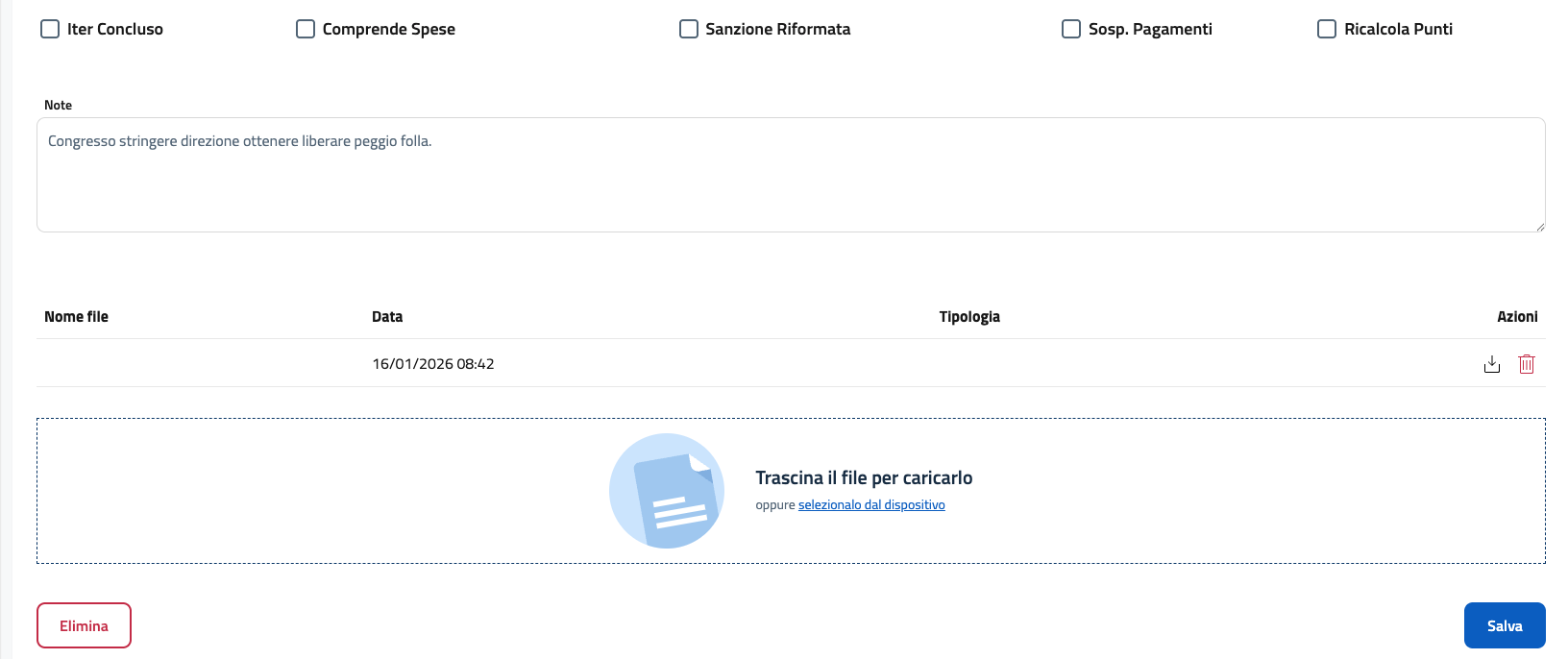
Nella parte inferiore della schermata sono presenti alcune opzioni selezionabili tramite checkbox, che permettono di indicare condizioni o effetti specifici legati al ricorso:
Iter Concluso Indica che il procedimento di ricorso è terminato.
Comprende Spese Specifica che il ricorso comporta spese aggiuntive, da registrare nei campi dedicati.
Sanzione Riformata Indica che, a seguito del ricorso, la sanzione è stata modificata rispetto a quella originaria.
Sosp. Pagamenti Permette di segnalare che i pagamenti relativi al verbale sono sospesi fino alla conclusione dell’iter.
Ricalcola Punti Segnala che, a seguito dell’esito del ricorso, è necessario ricalcolare la decurtazione punti.
Queste opzioni influenzano la gestione amministrativa del ricorso e vengono utilizzate solo quando applicabili.
15.9. 5.5.3.6 Note
È presente un campo Note che consente di registrare informazioni aggiuntive relative alla pratica, come annotazioni interne, riassunti dell’udienza, indicazioni della Prefettura o comunicazioni del cittadino.
Il campo è completamente libero, così da permettere una gestione flessibile della documentazione testuale.
15.10. 5.5.3.7 Allegati
Nella parte centrale/inferiore della schermata è presente una sezione dedicata agli allegati.
15.10.1. Documenti già caricati
La tabella mostra eventuali file già associati al ricorso, con:
Nome file
Data di caricamento
Tipologia (se prevista nel sistema)
Azioni
Icona cestino per eliminare il documento
Se presenti, gli allegati compaiono in ordine cronologico.
15.10.2. Caricamento di nuovi documenti
Sotto la tabella è disponibile un riquadro di upload che consente di aggiungere nuovi allegati tramite:
Drag & Drop
oppure cliccando sul link “selezionalo dal dispositivo” per scegliere un file manualmente.
Questa funzionalità è utilizzata per caricare:
copie del ricorso
provvedimenti del giudice
notifiche PEC
ricevute
documentazione integrativa
comunicazioni della Prefettura
15.11. 5.5.3.8 Azioni finali
Nella parte inferiore destra della schermata è presente il pulsante:
Salva che consente di registrare tutte le modifiche effettuate nella pratica del ricorso.
Sul lato sinistro, è presente il pulsante:
Elimina che permette di cancellare definitivamente la pratica di ricorso dal sistema (operazione disponibile solo se permessa dal ruolo dell’operatore).
15.12. 5.5.4 Nuovo Ricorso
La schermata Nuovo ricorso consente all’operatore di registrare una nuova pratica di ricorso presentata dal cittadino. L’interfaccia riprende l’impostazione della schermata di modifica, ma in questa fase non è prevista la possibilità di caricare allegati: l’inserimento di documenti sarà possibile solo dopo la creazione del ricorso, all’interno della pagina di dettaglio.
L’operatore deve compilare i campi necessari per poter protocollare correttamente la pratica e iniziare l’iter amministrativo.
15.13. 5.5.4.1 Dati identificativi
Nella parte superiore della schermata vengono richiesti i dati essenziali per la creazione della pratica:
N. Pratica* Identificativo della pratica. Può essere generato automaticamente dal sistema o inserito manualmente a seconda della configurazione del comando.
Verbale (Progressivo/Anno)* Verbale a cui il ricorso si riferisce, selezionato tramite campo dedicato.
Tipo* Menù a tendina con le tipologie di ricorso possibili:
Ricorso al Giudice di Pace
Ricorso al Commissario del Governo
Ricorso in Prefettura
Ricorso in Pretura
Verbale in Prefettura
Ricorso in Tribunale
Annulla ricorso
Esito Campo opzionale nella fase iniziale, con valori:
Accolto
Respinto
Ingiunzione
15.14. 5.5.4.2 Parti e rappresentanti
Nominativo Soggetto che presenta il ricorso, selezionabile tra quelli presenti nel sistema.
Avvocato Controded. Eventuale nominativo del legale incaricato.
Giudice Nome dell’autorità giudicante (se già noto al momento della creazione).
Ruolo Generale Riferimento al ruolo generale assegnato dal tribunale o dal giudice competente.
15.15. 5.5.4.3 Informazioni procedurali iniziali
In questa fase vengono registrati tutti gli elementi utili ad avviare l’iter:
Data Inserimento* Data in cui il ricorso viene registrato nel sistema.
Data Lavorazione Data in cui inizia la lavorazione interna del ricorso.
Presentata in Comando Data in cui il ricorso è stato presentato al Comando.
Presentata in Prefettura Data di inoltro alla Prefettura (se applicabile).
Trasmissione in Prefettura Data in cui il Comando ha trasmesso la documentazione.
Data Udienza / Ora Udienza Da compilare solo quando la data dell’udienza è già nota.
Data Notifica Data in cui la notifica del ricorso è stata effettuata.
Provvedimento / Data Provvedimento Compilabile quando l’autorità giudicante ha emesso un atto.
Giorni esigibili Campo informativo per eventuali vincoli temporali legati al provvedimento.
Spese (1), Spese (2), Somma Campi dedicati alla registrazione delle spese legali o amministrative.
15.16. 5.5.4.4 Opzioni aggiuntive
Sono presenti alcune checkbox per indicare aspetti aggiuntivi del procedimento:
Iter concluso
Comprende Spese
Sanzione Riformata
Sosp. Pagamenti
Ricalcola Punti
Queste opzioni possono essere compilate già in fase di creazione o aggiornate successivamente nella pagina di dettaglio.
15.17. 5.5.4.5 Note
Campo testuale libero destinato ad annotazioni interne o note fornite dal cittadino al momento della presentazione del ricorso.